Débogage
Section intitulée « Débogage »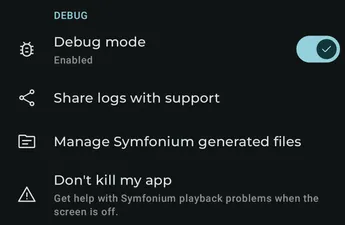
Mode débogage
Section intitulée « Mode débogage »Active le système de journalisation avancé de Symfonium pour aider le support à diagnostiquer et corriger vos problèmes. Voir Comment collecter les journaux et ouvrir un ticket
Ce mode peut générer des journaux très volumineux et ralentir l’application pendant leur écriture. Activez-le uniquement lorsque vous avez un problème à reproduire.
Partager les journaux avec le support
Section intitulée « Partager les journaux avec le support »Envoie de façon sécurisée le fichier journal actuel au support. Contactez ensuite le support, car les fichiers envoyés ne sont pas vérifiés manuellement et sont automatiquement supprimés après quelques jours.
Si vous annulez l’opération, revenez à la page principale des paramètres et utilisez Gérer les fichiers générés pour envoyer le bon fichier.
Don’t kill my app
Section intitulée « Don’t kill my app »Ouvre https://dontkillmyapp.com/ pour obtenir des informations sur la correction des comportements d’appareil qui peuvent empêcher Symfonium de fonctionner correctement en arrière-plan.
Base de données
Section intitulée « Base de données »Ouvrez les paramètres de la base de données pour configurer la synchronisation de la bibliothèque, le tri, les évaluations et l’extraction des formes d’onde.
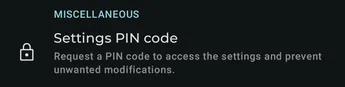
Code PIN des paramètres
Section intitulée « Code PIN des paramètres »Quand il est défini, un code PIN est requis pour accéder aux paramètres et éviter les modifications non souhaitées.
Connexion Wi-Fi avec compteur comme mobile
Section intitulée « Connexion Wi-Fi avec compteur comme mobile »Traite les connexions Wi-Fi limitées comme des connexions mobiles pour choisir la qualité de diffusion et le comportement des téléchargements.
Connexion VPN comme mobile
Section intitulée « Connexion VPN comme mobile »Traite les connexions VPN comme des connexions mobiles pour choisir la qualité de diffusion et le comportement des téléchargements.
Nettoyage
Section intitulée « Nettoyage »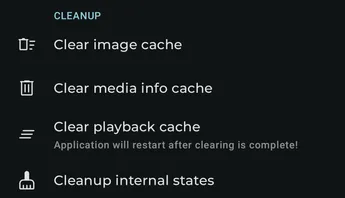
Vider le cache des images
Section intitulée « Vider le cache des images »Supprime toutes les images du cache. Elles seront téléchargées à nouveau à la demande pendant la navigation dans l’application.
Vider le cache d’images inutilisées
Section intitulée « Vider le cache d’images inutilisées »Supprime les images et métadonnées d’image en cache qui ne sont plus référencées par votre bibliothèque.
Vider le cache des informations média
Section intitulée « Vider le cache des informations média »Efface les informations précises sur les médias recueillies pendant la lecture. Cela peut aider après le remplacement d’un fichier média sans changer son nom.
Vider le cache des informations sur les artistes
Section intitulée « Vider le cache des informations sur les artistes »Efface les informations d’artistes récupérées depuis des sources externes et mises en cache.
Vider le cache de lecture
Section intitulée « Vider le cache de lecture »Vide le cache de lecture s’il est corrompu. Symfonium redémarre après l’opération. Cette option n’est affichée que lorsqu’un cache de lecture est configuré.
Nettoyer les états internes
Section intitulée « Nettoyer les états internes »Répare un état interne invalide après un arrêt inattendu de l’application. Utilisez cette action uniquement à la demande du support. Consultez Don’t kill my app pour réduire les arrêts de l’application en arrière-plan pendant la synchronisation.
Compacter la base de données
Section intitulée « Compacter la base de données »Compacte la base de données interne afin de récupérer l’espace inutilisé.
Effacer l’historique de lecture détaillé
Section intitulée « Effacer l’historique de lecture détaillé »Supprime l’historique de lecture détaillé tout en conservant les nombres de lectures et de passages.
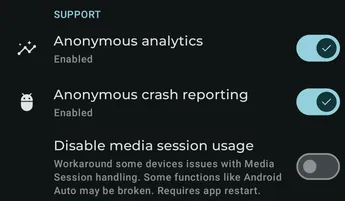
Analyses anonymes
Section intitulée « Analyses anonymes »Active des analyses anonymes envoyées à une instance Matomo privée. Elles aident à prioriser les améliorations et les nouvelles fonctionnalités.
Rapports de plantage anonymes
Section intitulée « Rapports de plantage anonymes »Active les rapports de plantage anonymes. En cas de plantage, contactez le support avec des détails, car un rapport automatique ne suffit souvent pas à lui seul.
Les options de développement suivantes ne sont visibles que lorsque le mode développeur est activé et ne doivent normalement être modifiées qu’à la demande du support.
Désactiver le commutateur de sortie
Section intitulée « Désactiver le commutateur de sortie »Désactive l’intégration au sélecteur de sortie d’Android.
Désactiver l’utilisation de la session multimédia
Section intitulée « Désactiver l’utilisation de la session multimédia »Quelques appareils rares présentent un bug de gestion de la session multimédia qui peut provoquer une utilisation excessive du processeur. Activez cette option uniquement à la demande du support.
Restaurer les valeurs par défaut
Section intitulée « Restaurer les valeurs par défaut »
Ce bouton restaure tous les paramètres de cette page à leurs valeurs par défaut. Vous pouvez aussi utiliser la fonction de sauvegarde et restauration pour basculer facilement entre différentes configurations de paramètres. (Paramètres - Sauvegarde et restauration)