Style de lecture en cours
Section intitulée « Style de lecture en cours »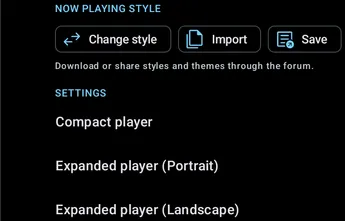
Changer de style
Section intitulée « Changer de style »Bascule entre les styles de lecture en cours enregistrés et les modèles.
Importer
Section intitulée « Importer »Importe un style de lecture en cours téléchargé.
Enregistrer
Section intitulée « Enregistrer »Enregistre le style de lecture en cours actuel.
Cela inclut les paramètres du lecteur compact et des deux orientations du lecteur développé.
Parcourez le site Symfonium Styles pour voir et télécharger des styles de lecture en cours et d’interface partagés.
Le groupe Paramètres ouvre des pages de configuration distinctes pour Lecteur compact, Lecteur développé (Portrait) et Lecteur développé (Paysage).
Lecteur compact
Section intitulée « Lecteur compact »
Configure la taille du lecteur compact.
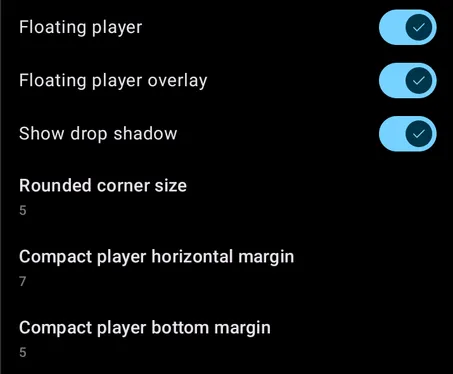
Lecteur flottant
Section intitulée « Lecteur flottant »Active ou désactive le lecteur flottant.
Superposition du lecteur flottant
Section intitulée « Superposition du lecteur flottant »Active la protection de l’arrière-plan du lecteur compact flottant.
Afficher l’ombre portée
Section intitulée « Afficher l’ombre portée »Affiche une ombre portée derrière le lecteur compact flottant.
Taille des coins arrondis
Section intitulée « Taille des coins arrondis »Configure le rayon des coins arrondis du lecteur compact flottant.
Marge horizontale du lecteur compact
Section intitulée « Marge horizontale du lecteur compact »Configure l’espacement horizontal autour du lecteur compact flottant.
Marge inférieure du lecteur compact
Section intitulée « Marge inférieure du lecteur compact »Configure l’espacement sous le lecteur compact flottant.
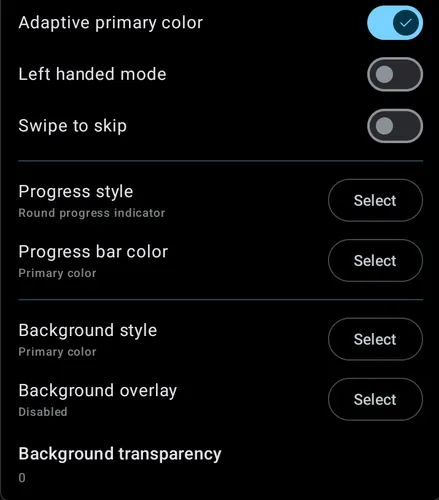
Couleur principale adaptative
Section intitulée « Couleur principale adaptative »Utilise une couleur principale adaptative pour le lecteur compact.
Mode gaucher
Section intitulée « Mode gaucher »Déplace les commandes du lecteur compact pour une utilisation de la main gauche.
Balayer pour passer
Section intitulée « Balayer pour passer »Permet de balayer le lecteur compact pour passer d’une piste à l’autre.
Style de progression
Section intitulée « Style de progression »Configure le style de la barre de progression du lecteur compact.
Couleur de la barre de progression
Section intitulée « Couleur de la barre de progression »Configure la couleur de la barre de progression.
Couleurs inversées
Section intitulée « Couleurs inversées »Inverse les couleurs de progression configurées.
Masquer la progression de la mise en mémoire tampon
Section intitulée « Masquer la progression de la mise en mémoire tampon »Masque la partie mise en mémoire tampon de l’indicateur de progression.
Style d’arrière-plan
Section intitulée « Style d’arrière-plan »Configure le style de l’arrière-plan du lecteur compact.
Superposition d’arrière-plan
Section intitulée « Superposition d’arrière-plan »Configure la superposition d’arrière-plan du lecteur compact.
Transparence de l’arrière-plan
Section intitulée « Transparence de l’arrière-plan »Configure la transparence de l’arrière-plan du lecteur compact.
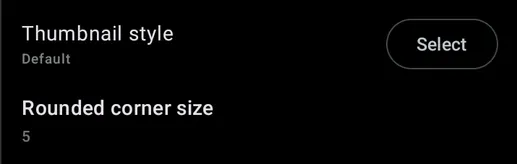
Style de vignette
Section intitulée « Style de vignette »Configure le style de la vignette de pochette d’album dans le lecteur compact.
Préférer les illustrations animées
Section intitulée « Préférer les illustrations animées »Utilise les illustrations animées lorsque le fournisseur en propose.
Taille des coins arrondis
Section intitulée « Taille des coins arrondis »Configure le rayon des coins arrondis de la vignette de pochette d’album dans le lecteur compact.
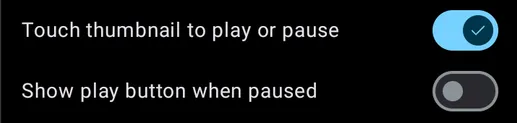
Toucher la vignette pour lire ou mettre en pause
Section intitulée « Toucher la vignette pour lire ou mettre en pause »Utilise la vignette de la pochette comme bouton Lecture/Pause.
Afficher le bouton lecture en pause
Section intitulée « Afficher le bouton lecture en pause »Affiche une icône Lecture sur la vignette de la pochette lorsque la lecture est en pause.
Rotation de la pochette
Section intitulée « Rotation de la pochette »Choisissez si et comment la pochette tourne pendant la lecture.
Voir Modèle de chaîne personnalisé Symfonium pour la documentation sur les modèles de chaîne Symfonium.
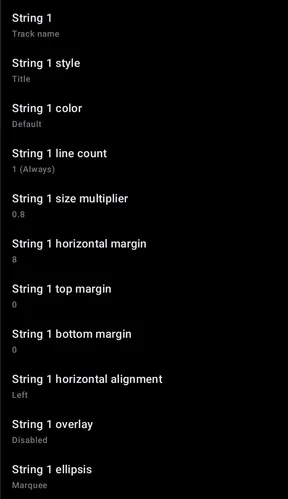
Chaîne 1 et chaîne 2
Section intitulée « Chaîne 1 et chaîne 2 »Configure les deux zones de texte facultatives affichées dans le lecteur compact. Chacune peut utiliser une valeur prédéfinie ou un modèle de chaîne personnalisé.
Style de chaîne
Section intitulée « Style de chaîne »Configure le style / l’épaisseur du texte.
Couleur de chaîne
Section intitulée « Couleur de chaîne »Configure la couleur du texte.
Nombre de lignes de la chaîne
Section intitulée « Nombre de lignes de la chaîne »Configure le nombre de lignes de texte visibles.
Multiplicateur de taille de chaîne
Section intitulée « Multiplicateur de taille de chaîne »Configure la taille du texte (police).
Marges horizontale, supérieure et inférieure de la chaîne
Section intitulée « Marges horizontale, supérieure et inférieure de la chaîne »Configure l’espacement autour de chaque zone de texte.
Alignement horizontal de la chaîne
Section intitulée « Alignement horizontal de la chaîne »Configure l’alignement horizontal et l’espacement du texte.
Superposition de la chaîne
Section intitulée « Superposition de la chaîne »Configure la superposition du texte.
Ellipse de la chaîne
Section intitulée « Ellipse de la chaîne »Sélectionnez la façon dont Symfonium affiche le texte qui ne tient pas entièrement à l’écran.
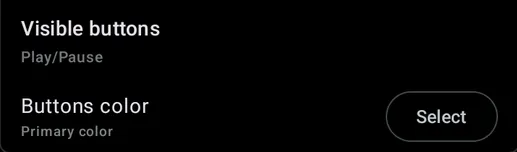
Boutons visibles
Section intitulée « Boutons visibles »Sélectionnez les boutons affichés pour le lecteur compact.
Valeur de retour
Section intitulée « Valeur de retour »Lorsque le bouton Retour est visible, choisissez le nombre de secondes de recul.
Valeur d’avance
Section intitulée « Valeur d’avance »Lorsque le bouton Avance est visible, choisissez le nombre de secondes d’avance.
Couleur du bouton
Section intitulée « Couleur du bouton »Configure la couleur des boutons du lecteur compact.
Lecture en cours développée
Section intitulée « Lecture en cours développée »Voir Paramètres - Lecture en cours - Lecteur développé pour les options disponibles dans les lecteurs développés.