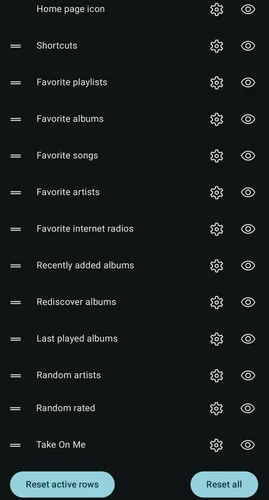
Configurez tout ce qui concerne la page d’accueil depuis cet écran.
Appuyez sur l’icône en forme d’œil pour afficher ou masquer les lignes, utilisez la poignée de glissement à gauche pour les réorganiser, puis appuyez sur le bouton des paramètres pour configurer chaque élément.
Icône de la page d’accueil
Section intitulée « Icône de la page d’accueil »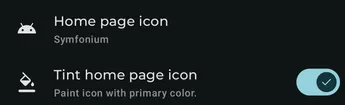
Icône de la page d’accueil
Section intitulée « Icône de la page d’accueil »Choisissez ou masquez l’icône supérieure de la page d’accueil.
Teinter l’icône de la page d’accueil
Section intitulée « Teinter l’icône de la page d’accueil »Activez cette option pour appliquer une teinte à l’icône de l’application sur la page d’accueil, correspondant à la couleur principale du thème actuel. Cela peut aider l’icône à ressortir et donner un aspect plus cohérent avec le reste de l’interface.
Raccourcis
Section intitulée « Raccourcis »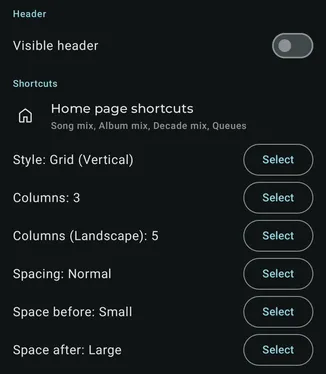
Sélectionnez les raccourcis visibles et configurez leur affichage ainsi que l’en-tête facultatif.
Les paramètres peuvent varier selon le style sélectionné. Essayez-les tous pour construire votre page d’accueil idéale.
Lignes d’aperçu
Section intitulée « Lignes d’aperçu »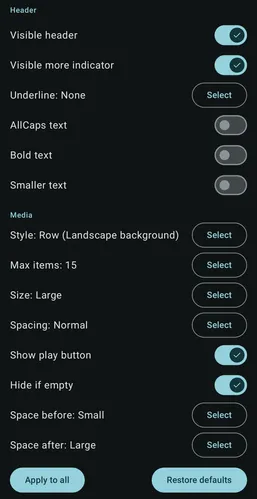
Configure la façon dont les médias et l’en-tête de cette ligne sont affichés.
Les paramètres peuvent varier selon le style sélectionné. Essayez-les tous pour construire votre page d’accueil idéale.
Utilisez Copier depuis pour copier les paramètres d’affichage d’une autre ligne dans celle que vous modifiez. Le texte personnalisé de son en-tête est conservé.
Utilisez Appliquer à tout pour copier les paramètres d’affichage actuels vers toutes les lignes d’aperçu.
Lignes de listes de lecture
Section intitulée « Lignes de listes de lecture »Vous pouvez ajouter n’importe quelle liste de lecture comme ligne configurable en sélectionnant Ajouter à la page d’accueil dans sa feuille inférieure.
Lorsque vous modifiez une ligne de liste de lecture, utilisez Changer de liste de lecture pour remplacer sa liste de lecture tout en conservant les paramètres d’affichage et la position actuels de la ligne sur la page d’accueil.