Connectez Symfonium à votre compte Dropbox pour lire, diffuser et télécharger de la musique afin de l’écouter hors ligne.
Ajouter un fournisseur de médias
Section intitulée « Ajouter un fournisseur de médias »Ouvrez Paramètres → Gérer les fournisseurs de médias → Ajouter un fournisseur de médias et choisissez Dropbox.

Appuyez sur Se connecter pour ouvrir votre navigateur, vous connecter à votre compte et autoriser l’accès à vos fichiers multimédias.
Symfonium ne reçoit ni votre identifiant ni votre mot de passe Dropbox. Vous pouvez révoquer son accès à tout moment depuis les paramètres de votre compte.
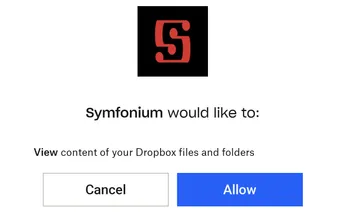
Autorisez l’accès demandé pour continuer.
Ajouter des dossiers
Section intitulée « Ajouter des dossiers »Après la connexion, appuyez sur Ajouter un dossier et sélectionnez un dossier contenant votre musique ou vos livres audio. Répétez l’opération pour ajouter d’autres dossiers sources.
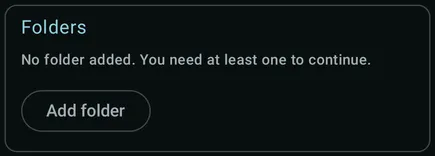
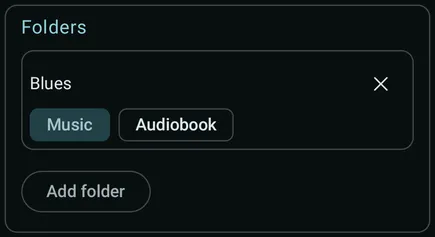
Choisissez Musique ou Livre audio pour chaque dossier. Appuyez sur le × à côté d’un dossier pour le retirer de la sélection. Conservez au moins un dossier.
Vérifiez les options d’illustration, puis appuyez sur Ajouter pour analyser les dossiers sélectionnés et ajouter leurs médias à votre bibliothèque Symfonium. Vous pourrez modifier les dossiers plus tard en modifiant le fournisseur.
Assistance
Section intitulée « Assistance »Si la configuration échoue à plusieurs reprises, utilisez la carte d’assistance pour recueillir des journaux. Appuyez sur Activer, puis essayez à nouveau d’ajouter le fournisseur pour reproduire l’erreur.

Une fois l’erreur affichée, appuyez sur Envoyer et suivez les instructions pour envoyer les journaux avec une description du problème.

Tous les paramètres
Section intitulée « Tous les paramètres »Après avoir ajouté le fournisseur, ouvrez Paramètres → Gérer les fournisseurs de médias, sélectionnez-le et choisissez Modifier. Modifiez son Nom affiché et ses dossiers, ou vérifiez ses informations de connexion et d’authentification. Appuyez sur Mise à jour pour enregistrer. Le fournisseur doit être en ligne pour que Symfonium puisse tester les modifications.
Effacer le cache des tags
Section intitulée « Effacer le cache des tags »
Effacez les tags en cache si vous avez modifié les métadonnées de vos fichiers et qu’une synchronisation normale ne détecte pas les changements. Tous les fichiers devront être analysés à nouveau lors de la prochaine synchronisation, ce qui prend du temps et utilise des données réseau.
Wi-Fi uniquement
Section intitulée « Wi-Fi uniquement »
Communiquer avec ce fournisseur uniquement lorsque l’appareil est connecté au Wi-Fi.
Extraire des métadonnées supplémentaires sur les artistes
Section intitulée « Extraire des métadonnées supplémentaires sur les artistes »
Récupérer des images et biographies d’artistes supplémentaires depuis des sources en ligne. Lorsque cette option est activée, Effacer les données extraites permet de supprimer les données d’artistes précédemment récupérées.
Préférer la vignette de la piste
Section intitulée « Préférer la vignette de la piste »
Utiliser l’illustration de chaque piste lorsqu’elle est disponible plutôt que celle de l’album. Cette option est utile pour les compilations dont les pistes ont des images différentes, mais ralentit la synchronisation.
Générer des vignettes manquantes à partir des chansons
Section intitulée « Générer des vignettes manquantes à partir des chansons »
Générer des images d’artistes et de genres à partir des illustrations des pistes lorsqu’aucune image n’est disponible.
Cache d’image automatique
Section intitulée « Cache d’image automatique »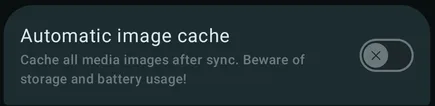
Mettre toutes les images des médias en cache sur votre appareil après chaque synchronisation. Cela utilise davantage de stockage et de batterie, surtout avec de grandes bibliothèques.
Cache hors ligne automatique des médias
Section intitulée « Cache hors ligne automatique des médias »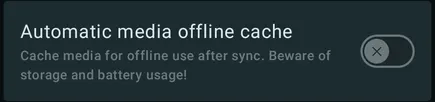
Mettre les médias en cache pour la lecture hors ligne après chaque synchronisation. Cela peut consommer beaucoup de stockage, de données réseau et de batterie. Consultez Cache hors ligne et téléchargements pour connaître les options de cache disponibles.
Importation automatique de playlists
Section intitulée « Importation automatique de playlists »
Importer automatiquement les fichiers M3U et PLS trouvés pendant la synchronisation sous forme de listes de lecture en lecture seule, en ignorant les doublons. Consultez Importer et synchroniser les listes de lecture des fournisseurs de médias pour les chemins des listes de lecture et leur mise à jour.
Evaluations des étiquettes en tant qu’évaluations utilisateur
Section intitulée « Evaluations des étiquettes en tant qu’évaluations utilisateur »
Traiter les évaluations importées depuis les tags des fichiers comme des évaluations utilisateur plutôt que comme des évaluations récupérées.
Étiquette de l’artiste en tant qu’artiste d’affichage
Section intitulée « Étiquette de l’artiste en tant qu’artiste d’affichage »
Utiliser le tag Artist brut comme artiste affiché lorsqu’il est présent, au lieu de le construire à partir de la liste des artistes analysée.
Ignorer les tags explicites
Section intitulée « Ignorer les tags explicites »
Ne pas importer les marqueurs de contenu explicite depuis les tags des fichiers.
Ignorer les identifiants MusicBrainz
Section intitulée « Ignorer les identifiants MusicBrainz »
Ignorer les identifiants MusicBrainz des tags analysés. Cela peut éviter la séparation d’artistes ou d’albums due à des identifiants incohérents.
Préférer le tag Année
Section intitulée « Préférer le tag Année »
Utiliser le tag Year brut lorsqu’il est présent, au lieu d’extraire l’année des tags contenant des dates complètes.
Encoding time comme date d’ajout
Section intitulée « Encoding time comme date d’ajout »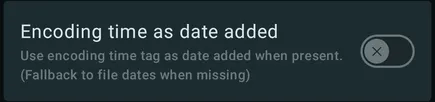
Utiliser le tag de date d’encodage comme date d’ajout lorsqu’il est présent, et les dates du fichier à défaut.
Séparateurs de tags artistes/artistes d’albums
Section intitulée « Séparateurs de tags artistes/artistes d’albums »
Appuyez sur Définir pour configurer les séparateurs des valeurs d’artistes et d’artistes d’album.
Séparateurs de tags de genres
Section intitulée « Séparateurs de tags de genres »
Appuyez sur Définir pour configurer les séparateurs des valeurs de genres.
Séparateurs de tags MBID
Section intitulée « Séparateurs de tags MBID »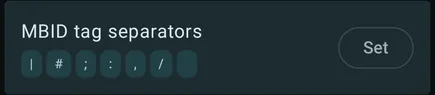
Appuyez sur Définir pour configurer les séparateurs des valeurs d’identifiants MusicBrainz. Consultez Analyseur de tags personnalisé de Symfonium pour les tags pris en charge et le fonctionnement des séparateurs.
Albums séparés par :
Section intitulée « Albums séparés par : »
Choisissez les champs qui doivent correspondre pour que des pistes appartiennent au même album, comme Dossier, MusicBrainz ID et Version d’album.
Scrobble en tant que publicité
Section intitulée « Scrobble en tant que publicité »
Marquer les médias lus depuis ce fournisseur comme des publicités afin que les applications de scrobbling compatibles puissent les ignorer.
Exclure les pistes plus courtes que :
Section intitulée « Exclure les pistes plus courtes que : »
Définir une durée minimale des pistes pour exclure les médias courts indésirables.
Exclure des dossiers
Section intitulée « Exclure des dossiers »
Sous Exclure les pistes de ces dossiers et de leurs sous-dossiers :, appuyez sur Ajouter un dossier pour exclure des chemins de la synchronisation. Ces dossiers sont retirés de la bibliothèque sans supprimer les fichiers du fournisseur. Lorsque l’option est disponible, vous pouvez aussi restaurer ici les fichiers précédemment masqués dans Symfonium.
Effacer l’historique de lecture
Section intitulée « Effacer l’historique de lecture »
Effacer l’historique de lecture associé à ce fournisseur.
Détails de l’analyseur personnalisé
Section intitulée « Détails de l’analyseur personnalisé »Consultez Analyseur de tags personnalisé de Symfonium pour les tags et formats de fichiers pris en charge, les séparateurs et le traitement des métadonnées.