Paramètres généraux
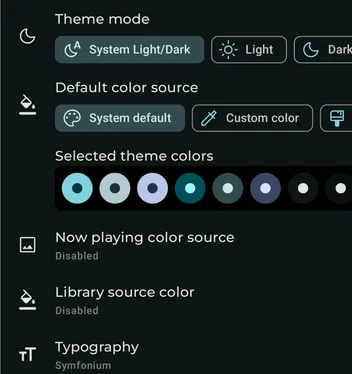
Section intitulée « Paramètres généraux »Mode du thème
Section intitulée « Mode du thème »Sélectionnez le mode automatique, clair, sombre, noir ou noir automatique.
Source de couleur par défaut
Section intitulée « Source de couleur par défaut »Choisissez la source des couleurs de Symfonium.
- Par défaut du système : utilise le thème Material You sur Android 12 et versions ultérieures.
- Couleur personnalisée : sélectionnez une couleur source et laissez Symfonium générer un thème à partir de celle-ci.
- Thème personnalisé : applique un thème qui définit chaque couleur séparément, importé ou créé dans Symfonium.
Source de couleur de lecture en cours
Section intitulée « Source de couleur de lecture en cours »Choisissez comment une couleur extraite de la pochette en cours de lecture est utilisée comme source de couleur dynamique.
Ignorer l’arrière-plan et les surfaces
Section intitulée « Ignorer l’arrière-plan et les surfaces »Ne met pas à jour les couleurs de l’arrière-plan et des surfaces lors de l’application de couleurs dynamiques.
Mises à jour instantanées des couleurs
Section intitulée « Mises à jour instantanées des couleurs »Ignore les animations lors de l’application de couleurs dynamiques. Cela peut réduire les ralentissements sur les appareils moins puissants.
Couleurs de thème sélectionnées
Section intitulée « Couleurs de thème sélectionnées »Liste toutes les couleurs de thème actuellement sélectionnées. Appuyez sur la liste pour ouvrir une boîte de dialogue plus précise.
Typographie
Section intitulée « Typographie »Sélectionnez la typographie utilisée dans toute l’application.
Police personnalisée
Section intitulée « Police personnalisée »Lorsque la typographie Police personnalisée est sélectionnée, saisissez le nom exact, sensible à la casse, d’une police disponible sur Google Fonts.
Couleur personnalisée
Section intitulée « Couleur personnalisée »En mode couleur personnalisée, de nouvelles options sont disponibles.
Couleur source
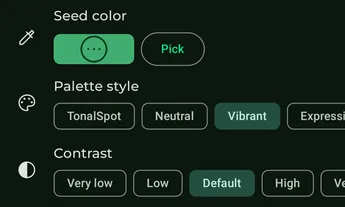
Section intitulée « Couleur source »Appuyez sur la couleur pour ouvrir un sélecteur détaillé, ou appuyez sur le bouton Choisir pour sélectionner depuis une liste.
Cette couleur sera ensuite utilisée pour générer le thème selon les paramètres suivants.
Style de palette
Section intitulée « Style de palette »Sélectionnez la façon dont la palette est générée à partir de la couleur sélectionnée :
- TonalSpot : un thème calme, avec des couleurs sobres peu chromatiques.
- Neutral : un thème légèrement plus chromatique que le monochrome, qui est purement noir / blanc / gris.
- Vibrant : un thème intense, avec une saturation maximale pour la palette principale et accrue pour les autres.
- Expressive : un thème ludique ; la teinte de la couleur source n’apparaît pas dans le thème.
- Rainbow : un thème ludique ; la teinte de la couleur source n’apparaît pas dans le thème.
- FruitSalad : un thème ludique ; la teinte de la couleur source n’apparaît pas dans le thème.
- Monochrome : un thème monochrome, avec des couleurs purement noires / blanches / grises.
- Fidelity : un schéma qui place la couleur source dans Scheme.primaryContainer. Tertiary Container est le complément de la couleur source, en utilisant TemperatureCache. Il conserve aussi une apparence constante.
- Content : Tertiary Container est une couleur analogue, précisément l’analogue d’un cercle chromatique divisé en 6, trouvé en augmentant la teinte. C’est l’équivalent scientifiquement fondé d’une rotation de la teinte de 60 degrés dans le sens horaire. Il conserve aussi une apparence constante.
Contraste
Section intitulée « Contraste »Sélectionnez le niveau de contraste de la palette.
Version spec couleurs
Section intitulée « Version spec couleurs »Choisissez la spécification de couleurs Material 2021 ou 2025 utilisée pour générer la palette.
Thème personnalisé
Section intitulée « Thème personnalisé »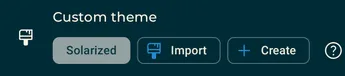
Lorsqu’un thème personnalisé est sélectionné, vous pouvez choisir un thème prédéfini, parcourir le catalogue en ligne, importer des thèmes JSON pour un usage local ou créer directement un thème.
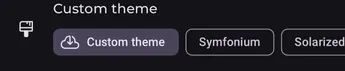
Les thèmes personnalisés importés ou créés peuvent être modifiés, renommés ou supprimés en appuyant à nouveau dessus.
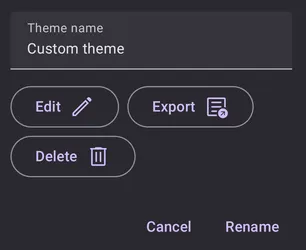
Supprimer retire le thème de la base de données locale. Exporter enregistre le thème au format JSON pour le partager ou le sauvegarder.
Modifier ouvre l’éditeur complet de thème personnalisé, ce qui vous permet de changer n’importe quelle couleur avec un éditeur précis et de voir directement le résultat.
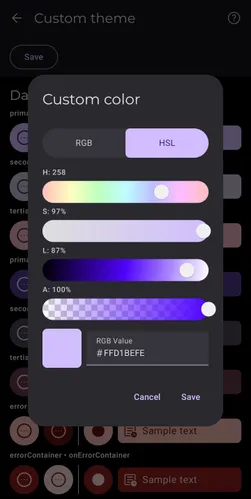
Voir Thèmes personnalisés Symfonium pour le format de thème personnalisé et la façon d’en créer un.