Symfonium propose une application compagnon Wear OS.
Fonctionnalités principales
Section intitulée « Fonctionnalités principales »- Streamer des médias depuis n’importe quel fournisseur pris en charge en passant par l’application du téléphone.
- Télécharger et mettre en cache des médias depuis n’importe quel fournisseur pris en charge via l’application du téléphone, pour les lire sans le téléphone, par exemple pendant une course.
- Mode secret spécial permettant la lecture sur le haut-parleur de la montre.
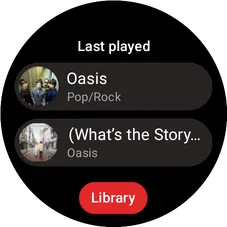
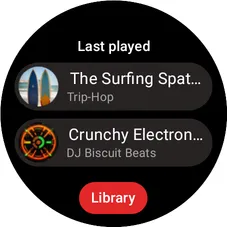
Symfonium propose une tuile Wear qui affiche les médias les plus récents et un bouton direct pour accéder à la bibliothèque.
Dans l’écran principal de lecture, vous pouvez utiliser la commande rotative pour régler le volume.
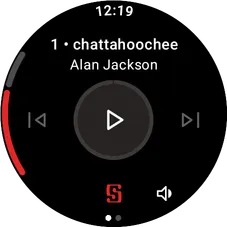
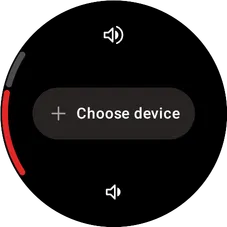
Vous pouvez aussi appuyer sur le bouton de volume pour contrôler le volume et vous connecter directement à vos écouteurs.
Streaming
Section intitulée « Streaming »Vous pouvez streamer des médias depuis tous vos fournisseurs en passant par le téléphone.
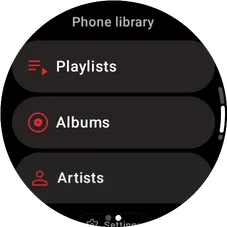
Les médias peuvent être transcodés par le téléphone afin de réduire l’utilisation de la batterie. (Voir les paramètres de streaming ci-dessous.)
Téléchargements
Section intitulée « Téléchargements »Vous pouvez télécharger des médias sur votre montre pour les lire sans votre téléphone.
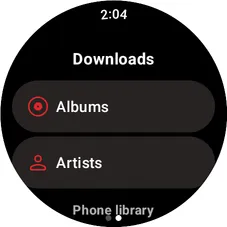
Les médias seront ensuite disponibles dans la section Téléchargements de l’onglet Bibliothèque.
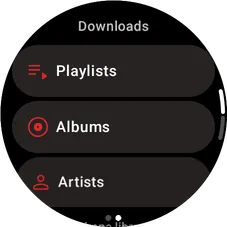
Pour télécharger des médias, ouvrez-les depuis la bibliothèque du téléphone, puis :
- Appuyez sur le bouton de téléchargement en haut pour tout télécharger (playlist / album / artiste).
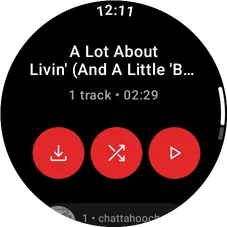
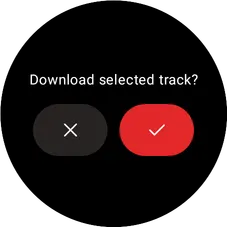
- Faites un appui long sur un média et appuyez sur le bouton OK.
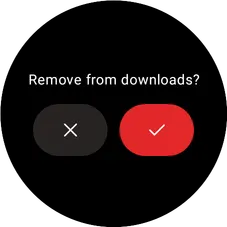
De la même manière, vous pouvez retirer des médias téléchargés en faisant un appui long dessus depuis la section Téléchargements, puis en appuyant sur le bouton OK.
Paramètres
Section intitulée « Paramètres »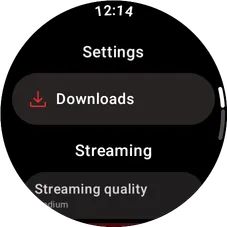
Téléchargements
Section intitulée « Téléchargements »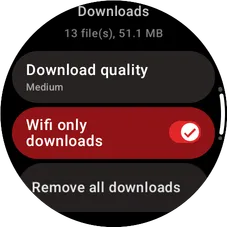
Depuis cet écran, vous pouvez configurer la qualité des téléchargements de médias, limiter les téléchargements au Wi-Fi uniquement, gérer la file de téléchargement et supprimer rapidement tous les téléchargements.
Streaming
Section intitulée « Streaming »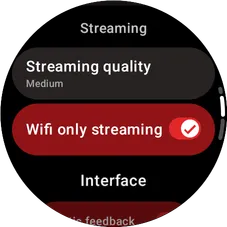
Vous pouvez configurer la qualité des médias en streaming et autoriser le streaming uniquement en Wi-Fi.
Interface
Section intitulée « Interface »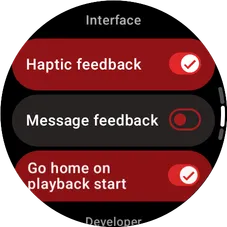
Vous pouvez configurer les paramètres d’interface, comme le retour haptique ou le retour automatique à l’accueil après le démarrage de la lecture.
Développeur
Section intitulée « Développeur »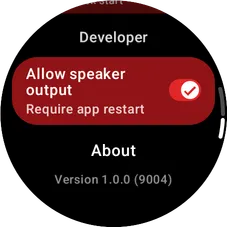
Une fois le mode développeur activé, vous pouvez activer la lecture sur le haut-parleur de la montre si votre montre en possède un.
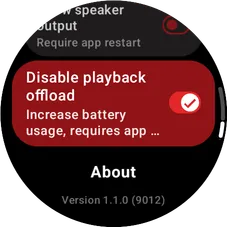
Activez Désactiver le déchargement de la lecture Nécessite application Wear OS v1.1+ si la lecture s’arrête aléatoirement et ne reprend qu’en passant à la piste suivante ou précédente.
Captures d’écran
Section intitulée « Captures d’écran »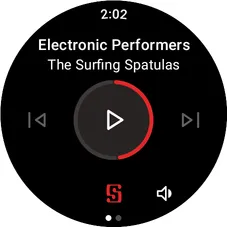
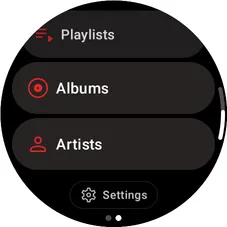
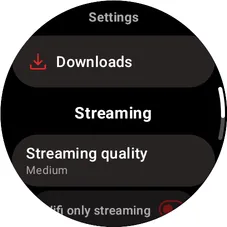
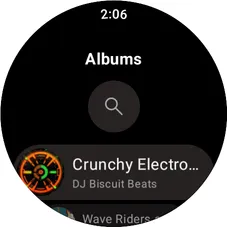
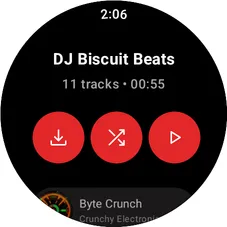
Mode secret
Section intitulée « Mode secret »Appuyez 6 fois sur le numéro de version dans les paramètres pour activer le mode développeur et de nouveaux paramètres masqués.
Une fois en mode développeur, vous pouvez activer la lecture sur le haut-parleur de la montre. Après avoir activé l’option, forcez l’arrêt de l’application puis relancez-la.