Symfonium peut importer les listes de lecture de vos fournisseurs de médias et les garder synchronisées. Vous pouvez activer l’importation automatique dans les paramètres de chaque fournisseur ou choisir manuellement les listes de lecture à importer.
Importation automatique
Section intitulée « Importation automatique »Activez Importation automatique de playlists pour chaque fournisseur dont vous souhaitez importer automatiquement les listes de lecture.
- Ouvrez Paramètres dans Symfonium, puis Gérer les fournisseurs de médias.
- Appuyez sur le fournisseur à configurer pour ouvrir ses paramètres.
- Recherchez et activez Importation automatique de playlists, puis enregistrez vos modifications.
- Synchronisez le fournisseur pour importer ses listes de lecture.
Le fonctionnement de cette option dépend du type de fournisseur. Dans les deux cas, les listes de lecture déjà importées sont ignorées.
Serveurs musicaux
Section intitulée « Serveurs musicaux »Pour les serveurs musicaux, Symfonium importe les listes de lecture du serveur après une synchronisation du fournisseur, en mode En ligne en priorité. Les modifications sont synchronisées automatiquement et une connexion au serveur est nécessaire pour modifier la liste de lecture dans Symfonium.

Les listes de lecture en lecture seule sur le serveur, ou dont le fournisseur ne permet pas la modification, sont importées en mode Lecture seule.
Fournisseurs de fichiers
Section intitulée « Fournisseurs de fichiers »Pour les fournisseurs de fichiers compatibles, Symfonium recherche les fichiers M3U et PLS lors de l’analyse des dossiers configurés et les importe comme listes de lecture en mode Lecture seule. Modifiez le fichier d’origine, puis synchronisez le fournisseur pour mettre à jour la liste de lecture dans Symfonium.

Importation manuelle
Section intitulée « Importation manuelle »Importer depuis un fournisseur de médias musicaux
Section intitulée « Importer depuis un fournisseur de médias musicaux »Utilisez l’importation manuelle pour choisir certaines listes de lecture du serveur ou sélectionner un autre mode de synchronisation.
-
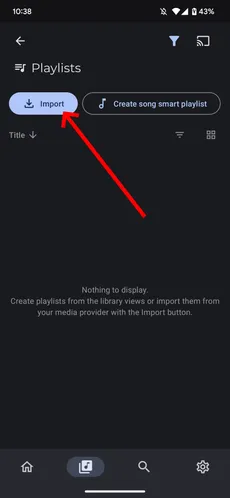
Ouvrez Bibliothèque, puis Listes de lectures, et appuyez sur Importer.
-
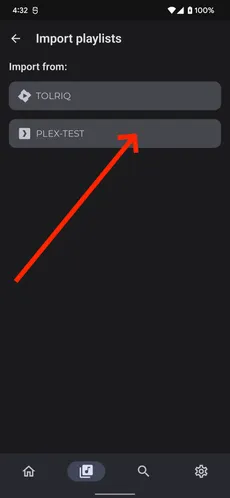
Sélectionnez le fournisseur de médias depuis lequel vous souhaitez importer.
-
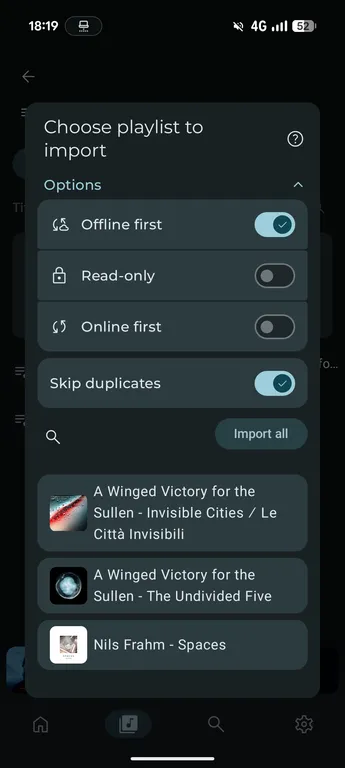
Dans Choisir la playlist à importer, développez Options pour choisir un mode de synchronisation et régler Ignorer les doublons. Sélectionnez une liste de lecture pour l’importer ou appuyez sur Importer tout.
Choisir un mode de synchronisation
Section intitulée « Choisir un mode de synchronisation »| Mode | Comportement de synchronisation | Modification dans Symfonium |
|---|---|---|
| Hors ligne en priorité | Synchronisation manuelle des modifications vers le serveur ou depuis celui-ci. | Vous pouvez modifier la liste de lecture hors ligne. |
| Lecture seule | Synchronisation automatique des modifications depuis le serveur. | La liste de lecture ne peut pas être modifiée dans Symfonium. |
| En ligne en priorité | Synchronisation automatique des modifications avec le serveur. | Une connexion au serveur est nécessaire pour modifier la liste de lecture. |
Activez Ignorer les doublons pour ignorer l’importation lorsqu’une liste de lecture locale porte déjà le même nom. Cela est utile si vous utilisez Importer tout à plusieurs reprises.
Importer depuis un fournisseur de fichiers
Section intitulée « Importer depuis un fournisseur de fichiers »Pour les fournisseurs de fichiers tels que Appareil local ou SMB, vous pouvez aussi importer des fichiers de liste de lecture individuellement depuis Bibliothèque → Fichiers.
-
Ouvrez Bibliothèque, puis Fichiers.
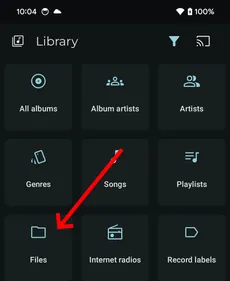
-
Accédez au fichier de liste de lecture, appuyez sur son menu à trois points, puis sélectionnez Importer.
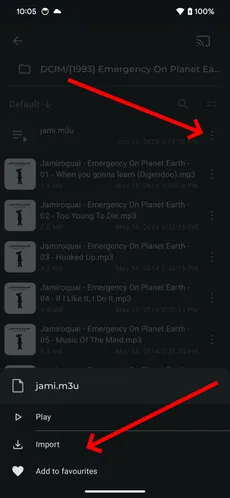
-
Activez Lecture seule pour que Symfonium mette à jour la liste de lecture à partir du fichier d’origine lors des synchronisations du fournisseur. Laissez cette option désactivée pour modifier la copie importée dans Symfonium. Appuyez sur Importer pour confirmer.
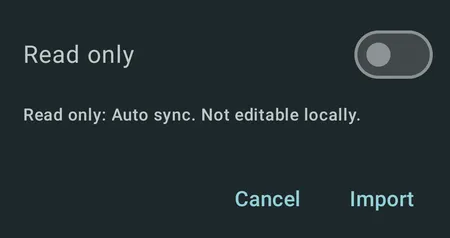
Pour les listes de lecture gérées par le serveur sur des fournisseurs comme Plex ou Emby, utilisez plutôt l’importation depuis un fournisseur musical.
Synchroniser une seule liste de lecture
Section intitulée « Synchroniser une seule liste de lecture »Ouvrez une liste de lecture importée et appuyez sur son bouton de synchronisation pour la synchroniser manuellement. Les listes de lecture en mode Lecture seule et En ligne en priorité se synchronisent aussi automatiquement.
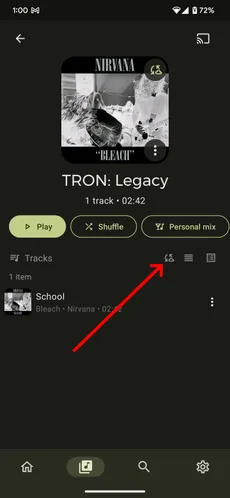
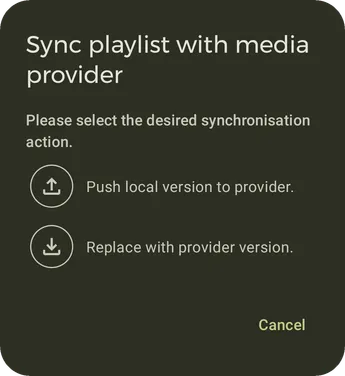
Pour une liste de lecture du serveur en mode Hors ligne en priorité, choisissez le sens de synchronisation dans la boîte de dialogue Synchronisation de la liste de lecture avec le fournisseur de médias :
- Envoyez la version locale au fournisseur. remplace la liste de lecture du serveur par votre version locale.
- Remplacer par la version du fournisseur. remplace la liste de lecture dans Symfonium par la version du serveur.
Les actions disponibles dépendent du mode de la liste de lecture et des fonctionnalités du fournisseur.