Les thèmes personnalisés vous permettent de définir individuellement les couleurs utilisées dans l’interface de Symfonium. Vous pouvez les créer dans l’application ou les importer depuis un fichier JSON, puis les modifier, les renommer, les exporter ou les supprimer.
Ouvrir les paramètres des thèmes personnalisés
Section intitulée « Ouvrir les paramètres des thèmes personnalisés »- Ouvrez les Paramètres dans Symfonium.
- Ouvrez les Paramètres de l’interface.
- Ouvrez Thème, police et couleurs.
- Sous Source de couleur par défaut, sélectionnez Thème personnalisé.
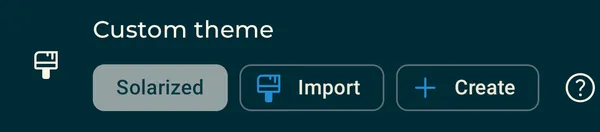
La section Thème personnalisé vous permet de sélectionner un thème enregistré, d’importer un thème JSON ou de créer un thème directement dans Symfonium.
Créer un thème dans Symfonium
Section intitulée « Créer un thème dans Symfonium »- Dans la section Thème personnalisé, sélectionnez Créer.
- Sélectionnez un rôle de couleur pour ouvrir l’éditeur de couleurs.
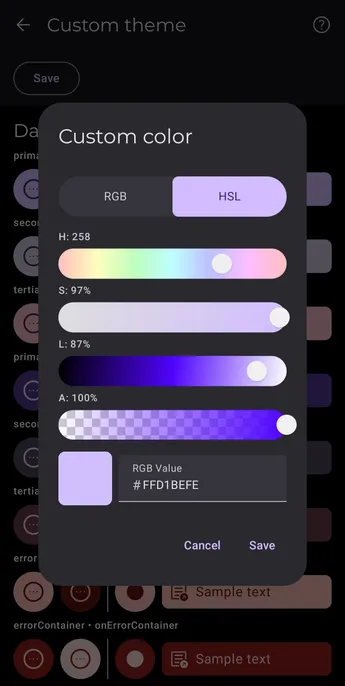
- Définissez sa couleur avec les contrôles RGB ou HSL.
- Répétez l’opération pour les autres rôles, puis enregistrez le thème.
L’éditeur affiche les rôles de couleur disponibles et donne un aperçu de leurs couleurs. Consultez la documentation des couleurs de thème pour connaître la correspondance entre ces rôles et les éléments de l’interface de Symfonium.
Importer un thème
Section intitulée « Importer un thème »Les thèmes de couleurs personnalisés utilisent des fichiers JSON qui contiennent les données de couleurs du thème.
- Téléchargez ou créez un thème JSON compatible.
- Ouvrez la section Thème personnalisé dans Symfonium.
- Sélectionnez Importer, puis choisissez le fichier JSON.
Les thèmes importés sont enregistrés localement et restent disponibles dans le sélecteur de thèmes personnalisés. Lorsque vous importez un thème depuis Symfonium Styles, utilisez le fichier JSON téléchargé sans modifier son contenu.
Créer un thème JSON avec Material Theme Builder
Section intitulée « Créer un thème JSON avec Material Theme Builder »Les rôles de couleur de Symfonium suivent la nomenclature Material Design 3. Vous pouvez donc utiliser le Material Theme Builder de Google ou le Material Theme Builder pour Figma comme point de départ.
- Créez les couleurs dans Material Theme Builder.
- Exportez le thème au format Material Theme (JSON).
- Importez le fichier JSON exporté dans Symfonium.
- Renommez le thème importé et exportez-le depuis Symfonium si vous souhaitez obtenir un fichier de thème Symfonium plus petit pour le sauvegarder ou le partager.
Certains rôles ont des usages spécifiques dans Symfonium qui diffèrent de leur rôle général dans Material Design. Consultez la correspondance des couleurs de thème lorsque vous modifiez ces couleurs.
Modifier, renommer, exporter ou supprimer un thème
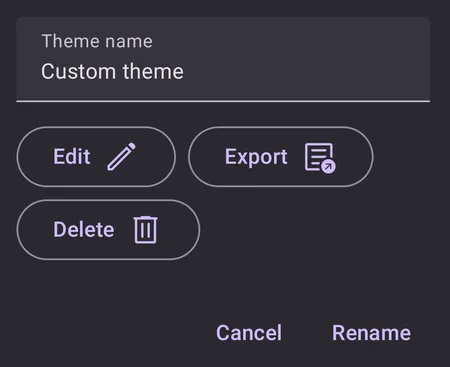
Section intitulée « Modifier, renommer, exporter ou supprimer un thème »Sélectionnez de nouveau un thème importé ou créé pour ouvrir sa boîte de dialogue de gestion.
- Modifier ouvre l’éditeur complet de thème pour modifier les couleurs individuellement et prévisualiser le résultat.
- Renommer modifie le nom affiché dans le sélecteur de thèmes personnalisés.
- Exporter enregistre le thème sous forme de fichier JSON pour le sauvegarder ou le partager.
- Supprimer retire le thème de la base de données locale de Symfonium.
Télécharger et partager des thèmes
Section intitulée « Télécharger et partager des thèmes »Symfonium Styles est le catalogue modéré permettant de partager des thèmes de couleurs Symfonium et d’autres styles. Vous pouvez parcourir et télécharger les thèmes publics sans vous connecter.
Pour partager un thème de couleurs :
- Ouvrez la boîte de dialogue de gestion du thème et sélectionnez Exporter.
- Connectez-vous à Symfonium Styles et téléversez le fichier JSON exporté par Symfonium.
- Ajoutez un nom et une description clairs, ainsi qu’au moins une capture d’écran montrant le thème utilisé.
Consultez les instructions d’importation des thèmes de couleurs et les règles de publication de Symfonium Styles pour connaître les exigences actuelles.