Symfonium essaie de synchroniser automatiquement vos données lorsqu’il y a des changements. Cependant, tout ne peut pas être détecté, comme les mises à jour de métadonnées ou de playlists.
Vous pouvez forcer la synchronisation d’un fournisseur de médias à tout moment.
Depuis le Gestionnaire de synchronisation
Section intitulée « Depuis le Gestionnaire de synchronisation »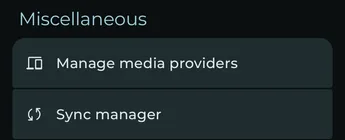
Ouvrez Paramètres, puis appuyez sur Gestionnaire de synchronisation sous Divers.
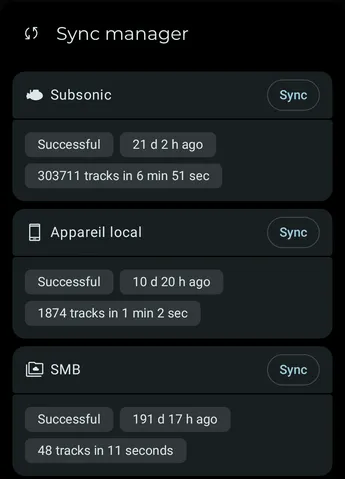
Le Gestionnaire de synchronisation répertorie tous les fournisseurs de médias et l’état de leur dernière synchronisation. Appuyez sur Sync pour le fournisseur à mettre à jour. Pour forcer une synchronisation complète, faites un appui long sur Sync.
Depuis le menu des filtres
Section intitulée « Depuis le menu des filtres »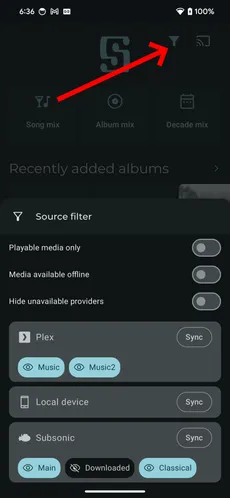
Appuyez sur le menu des filtres, puis sur le bouton Synchroniser du fournisseur à mettre à jour. Certains fournisseurs prennent en charge la synchronisation différentielle. Pour forcer une synchronisation complète, faites un appui long sur le bouton Synchroniser.
Si une synchronisation est en cours, une petite animation apparaît sur le bouton de filtre.
L’état de synchronisation actuel est aussi affiché sur chaque carte de fournisseur.
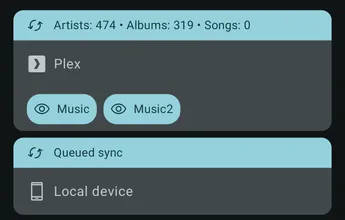
Depuis la page de paramètres Gérer les fournisseurs de médias
Section intitulée « Depuis la page de paramètres Gérer les fournisseurs de médias »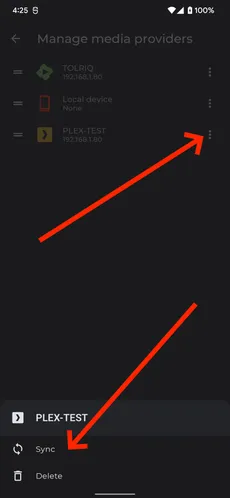
Appuyez sur le bouton à trois points du fournisseur de médias, puis sélectionnez Synchroniser. Cela lance toujours une synchronisation complète.