Paramètres disponibles
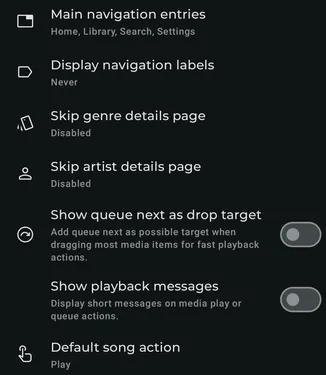
Section intitulée « Paramètres disponibles »Entrées de navigation principales
Section intitulée « Entrées de navigation principales »Choisissez et réorganisez les boutons des onglets de navigation principaux. Si vous retirez le bouton Paramètres, il sera déplacé dans la barre de boutons supérieure avec le filtre et la diffusion.
Style de navigation en portrait
Section intitulée « Style de navigation en portrait »Choisissez la disposition de navigation utilisée en orientation portrait.
Style de navigation en paysage
Section intitulée « Style de navigation en paysage »Choisissez la disposition de navigation utilisée en orientation paysage.
Transparence de l’arrière-plan de la barre de navigation inférieure
Section intitulée « Transparence de l’arrière-plan de la barre de navigation inférieure »Ajustez la transparence de l’arrière-plan de la navigation inférieure.
Pleine largeur
Section intitulée « Pleine largeur »Lorsqu’un style de navigation avec barre flottante est sélectionné, la barre utilise toute la largeur disponible.
Espacement horizontal
Section intitulée « Espacement horizontal »Lorsque la barre flottante utilise toute la largeur, ajustez son retrait horizontal.
Afficher le menu de navigation gauche à droite
Section intitulée « Afficher le menu de navigation gauche à droite »Déplace la navigation du menu de gauche vers le côté droit.
Bouton de recherche dans la barre supérieure
Section intitulée « Bouton de recherche dans la barre supérieure »Affiche un bouton Rechercher dans la barre supérieure.
Ignorer la page de détails du genre
Section intitulée « Ignorer la page de détails du genre »Choisissez si la sélection d’un genre ouvre directement ses détails, ses artistes, ses albums ou ses pistes.
Ignorer la page de détails de l’artiste
Section intitulée « Ignorer la page de détails de l’artiste »Choisissez si la sélection d’un artiste ouvre directement ses détails, ses albums ou ses pistes.
Afficher la file d’attente suivante comme cible de drop
Section intitulée « Afficher la file d’attente suivante comme cible de drop »Ajoute Lire ensuite aux cibles proposées lors du glissement de médias compatibles.
Afficher Ajouter à la liste de lecture comme cible de drop
Section intitulée « Afficher Ajouter à la liste de lecture comme cible de drop »Ajoute Ajouter à la playlist aux cibles proposées lors du glissement de médias compatibles.
Afficher les messages de lecture
Section intitulée « Afficher les messages de lecture »Affiche un court message après les actions de lecture ou de mise en file.
Afficher les messages de préparation lente des médias
Section intitulée « Afficher les messages de préparation lente des médias »Affiche un court message lorsque la préparation d’un média peut prendre du temps.
Action par défaut de la piste
Section intitulée « Action par défaut de la piste »Choisissez l’action par défaut lors de la sélection d’une piste.
Action par défaut pour les pistes d’audiobooks
Section intitulée « Action par défaut pour les pistes d’audiobooks »Choisissez l’action par défaut lors de la sélection d’une piste de livre audio.
Action par défaut du clic sur l’album dans la liste de lecture
Section intitulée « Action par défaut du clic sur l’album dans la liste de lecture »Choisissez l’action par défaut lors de la sélection d’un album dans une liste de lecture.
Désactiver le mélange pondéré
Section intitulée « Désactiver le mélange pondéré »Utilise la lecture aléatoire standard plutôt que la lecture pondérée de Symfonium qui réduit les répétitions.
Agrandir le lecteur automatiquement
Section intitulée « Agrandir le lecteur automatiquement »Ouvre automatiquement le lecteur développé lorsque la lecture démarre.