Kodi require some configuration before allowing remote access by Symfonium. (See Kodi - configuration du fournisseur de médias)
Ajouter un fournisseur
Section intitulée « Ajouter un fournisseur »Si l’assistant ne détecte pas automatiquement votre hôte, ajoutez-le manuellement.
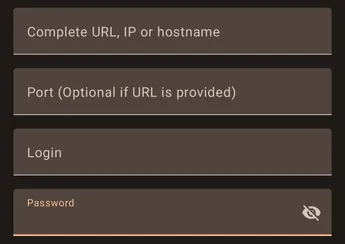
L’assistant prend en charge plusieurs façons de saisir les informations de votre fournisseur pour pouvoir se connecter, et essaie de déterminer les bons paramètres.
- URL complète
Vous devez saisir l’URL complète de connexion dans le champ URL.

Dans ce cas, le champ port doit rester vide.
- IP et port
Vous pouvez aussi saisir simplement l’IP et le port du fournisseur, et Symfonium essaiera de déterminer le reste.
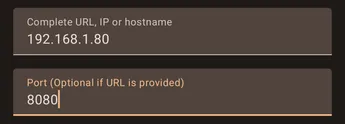
Le champ port, lorsqu’il est renseigné, est prioritaire sur tout port présent dans le champ URL.
Pour rappel, le port HTTP est 80 et le port HTTPS est 443.

Si vous avez des problèmes pour configurer votre fournisseur, appuyez sur le bouton Activer dans la carte de support, puis réessayez d’ajouter votre hôte.

Lorsque Symfonium affiche le message d’erreur, appuyez sur le bouton d’envoi pour ouvrir votre client e-mail avec les journaux joints et écrivez un message afin que je puisse vous aider.
Tous les paramètres
Section intitulée « Tous les paramètres »Pour accéder à tous les paramètres disponibles d’un fournisseur, modifiez-le après son ajout. (Paramètres → Gérer les fournisseurs de médias : Paramètres - Gérer les fournisseurs de médias)
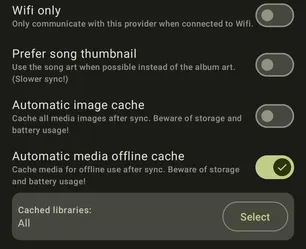
Wi-Fi uniquement
Section intitulée « Wi-Fi uniquement »Activez cette option pour empêcher Symfonium d’accéder au serveur lorsque vous n’êtes pas connecté en Wi-Fi.
Préférer la vignette du morceau
Section intitulée « Préférer la vignette du morceau »Symfonium stockera et affichera les vignettes individuelles des morceaux lorsqu’elles sont disponibles, au lieu de celle de l’album.
Cache d’images automatique
Section intitulée « Cache d’images automatique »L’activation de cette option met en cache localement toutes les images des médias après chaque synchronisation. Cela peut toutefois utiliser de l’espace de stockage et consommer davantage de batterie si votre bibliothèque contient beaucoup d’images. Utilisez cette option si vous disposez de suffisamment d’espace et acceptez cette consommation potentielle.
Cache hors ligne automatique des médias
Section intitulée « Cache hors ligne automatique des médias »L’activation de cette option met en cache les fichiers multimédias des bibliothèques sélectionnées pour une utilisation hors ligne après synchronisation, afin de lire votre musique même sans connexion Internet. Cela peut consommer beaucoup de stockage et de batterie.
Configuration Kodi
Section intitulée « Configuration Kodi »Activer l’accès distant et la découverte automatique
Section intitulée « Activer l’accès distant et la découverte automatique »Depuis l’écran d’accueil de Kodi, sélectionnez Paramètres
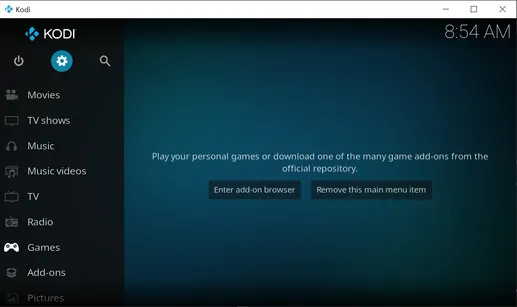
Allez dans Paramètres de service
Section intitulée « Allez dans Paramètres de service »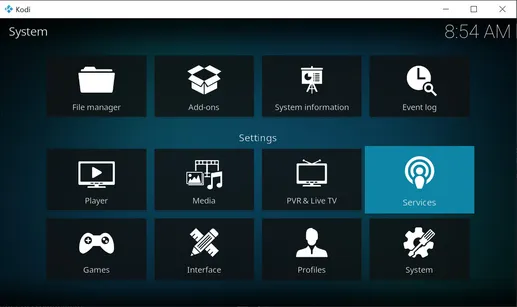
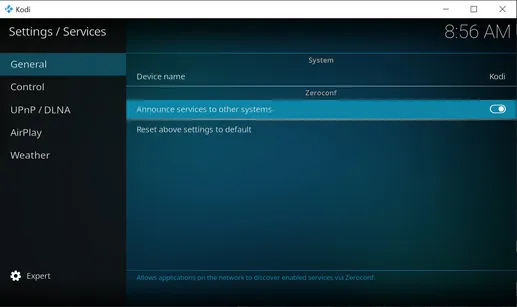
Activez Annoncer les services aux autres systèmes
Allez dans le menu Contrôle
Section intitulée « Allez dans le menu Contrôle »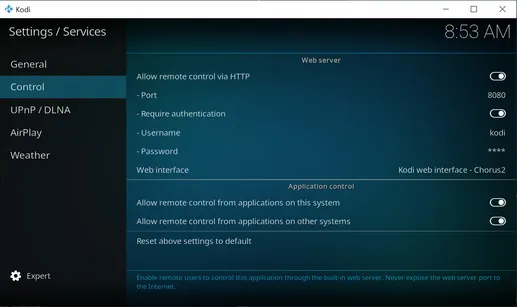
Activez les options :
- Autoriser le contrôle à distance via HTTP.
- Si vous voulez vraiment utiliser Kodi sans mot de passe, désactivez l’option d’authentification requise.
Gardez à l’esprit que le serveur HTTP de Kodi n’est pas très sécurisé. Assurez-vous que la machine Kodi n’est pas accessible depuis Internet ou depuis des ordinateurs non fiables. Vous devriez définir un nom d’utilisateur et un mot de passe pour sécuriser la connexion.