Présentation rapide
Section intitulée « Présentation rapide »Voici une correspondance rapide de certaines couleurs dans les fichiers JSON de thème personnalisé.
De nombreuses couleurs suivent les rôles de couleur Material Design 3. Certaines couleurs ont des usages propres à Symfonium afin d’offrir davantage de variations de thème :
- surface : arrière-plan par défaut.
- surfaceContainer : barres de navigation et couleur par défaut du lecteur compact.
- surfaceContainerHigh : arrière-plans des boîtes de dialogue, en-têtes des panneaux inférieurs, cartes et arrière-plans superposés avec transparence.
- surfaceContainerHighest : notifications temporaires.
- surfaceContainerLow : raccourcis, certains boutons, arrière-plans d’image manquante et bibliothèques filtrées.
- surfaceContainerLowest : arrière-plan des panneaux inférieurs.
- outlineVariant : rôles Material Design 3 par défaut et, avec transparence, ligne actuellement active.
- onSurfaceVariant : rôles Material Design 3 par défaut et, avec transparence, texte des sous-titres.
Structure des thèmes
Section intitulée « Structure des thèmes »L’interface Symfonium se compose de plusieurs composants, comme une barre de recherche. Chaque composant contient des éléments individuels, tels que l’arrière-plan et le texte de la barre de recherche. Un rôle de couleur est attribué à chaque élément. Dans le fichier JSON du thème personnalisé, vous définissez la valeur de couleur exacte de chaque rôle. Ces valeurs déterminent la couleur des éléments et l’apparence générale de chaque composant.
L’interface Symfonium se compose de composants, qui contiennent un ou plusieurs éléments. Chaque élément reçoit un rôle de couleur possédant une valeur de couleur précise.
Composants
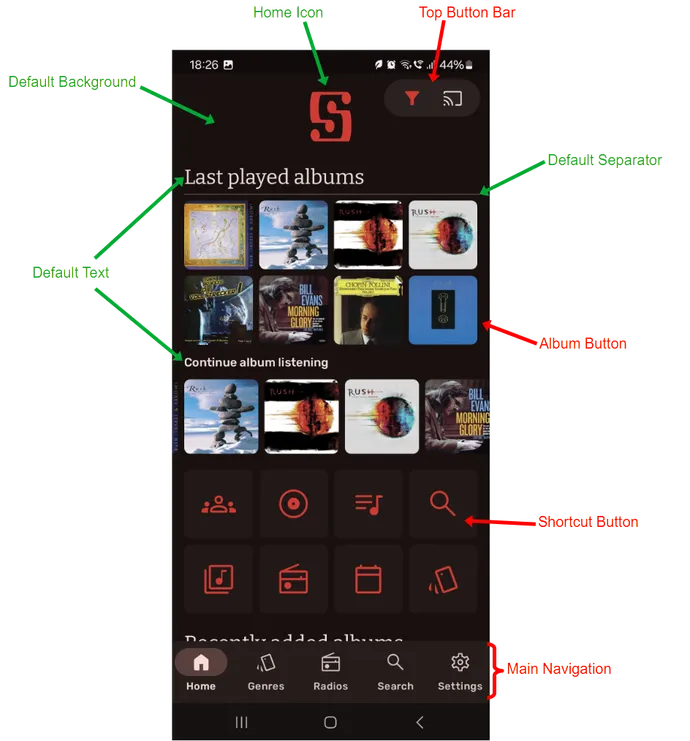
Section intitulée « Composants »Les captures d’écran suivantes indiquent les composants en rouge et les éléments en vert. Les éléments d’un composant ne sont pas toujours tous affichés, mais ils figurent dans le tableau des composants.
Certains écrans sont configurables et peuvent différer selon vos paramètres, en particulier l’écran d’accueil. Les libellés des tableaux restent en anglais afin de correspondre aux captures d’écran annotées.
Écran d’accueil et navigation principale
Section intitulée « Écran d’accueil et navigation principale »L’écran d’accueil se compose de sections avec un en-tête facultatif et une liste de médias. Vous pouvez configurer la disposition des listes et les boutons de raccourci, mais les mêmes éléments sont utilisés dans chaque disposition.
La navigation principale est normalement toujours visible, sauf dans les paramètres ou lorsqu’elle est désactivée. Elle apparaît dans un conteneur au-dessus du contenu principal de l’application.
Styles d’affichage des médias et raccourcis de l’accueil
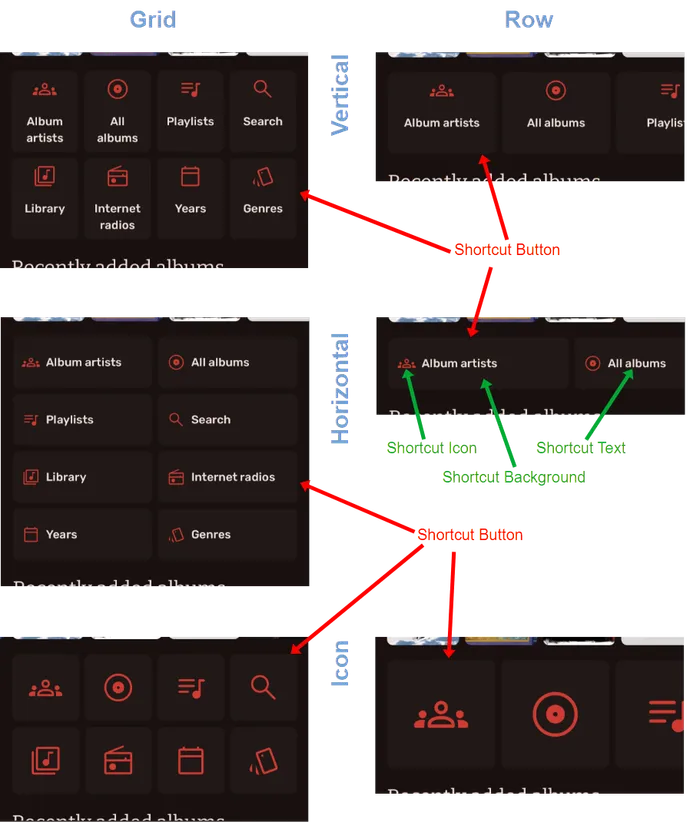
Section intitulée « Styles d’affichage des médias et raccourcis de l’accueil »Les mêmes éléments sont utilisés dans les différentes dispositions des sections de l’écran d’accueil, présentées côte à côte ci-dessous.
Vue de l’album et mini-lecteur
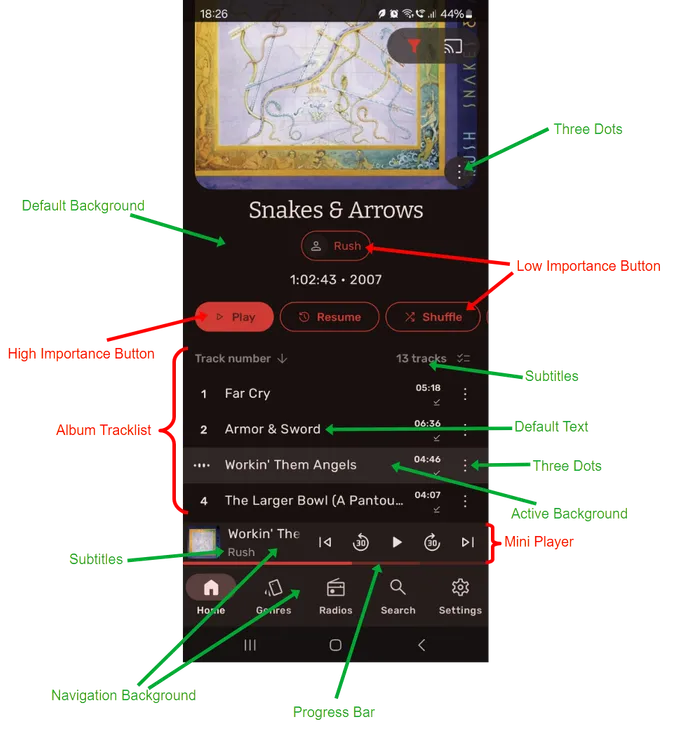
Section intitulée « Vue de l’album et mini-lecteur »Outre la pochette, la vue de l’album contient des boutons et la liste des pistes. Comme la navigation principale, le mini-lecteur apparaît au-dessus du contenu principal de l’application.
Vue en liste et sélections
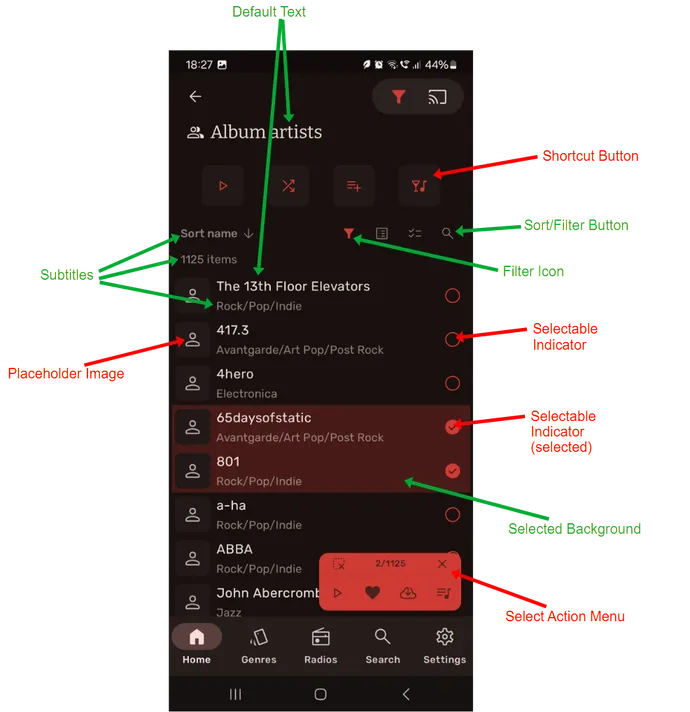
Section intitulée « Vue en liste et sélections »Les artistes, albums, genres et autres médias peuvent être affichés dans des listes configurables. Les mêmes éléments sont utilisés dans les différentes dispositions. Lorsque vous sélectionnez des éléments, un menu d’actions apparaît au-dessus du contenu de la liste.
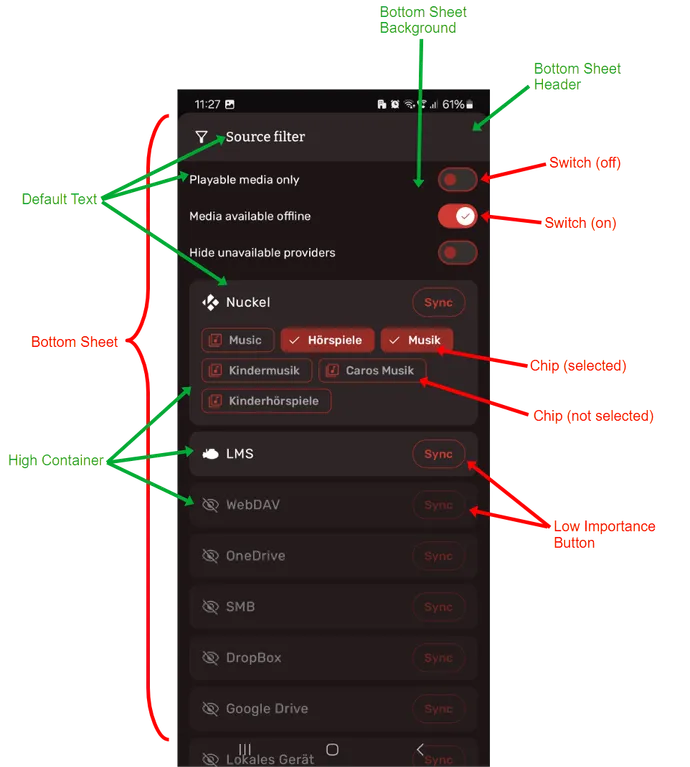
Panneaux inférieurs
Section intitulée « Panneaux inférieurs »Les panneaux inférieurs contiennent des informations contextuelles ou des menus. Ils glissent temporairement par-dessus l’application, y compris la navigation principale.
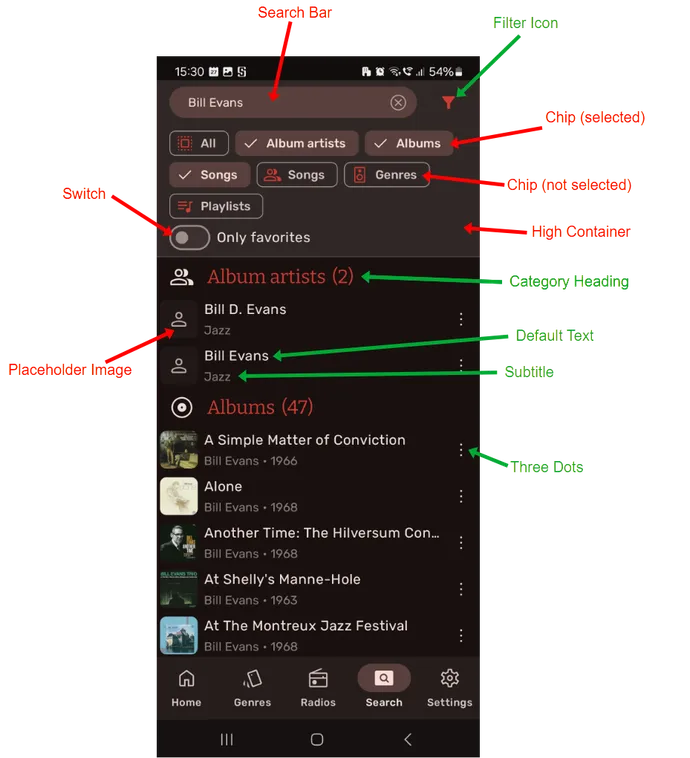
Écran de recherche
Section intitulée « Écran de recherche »L’écran de recherche contient la zone de recherche en haut et la liste des résultats en dessous.
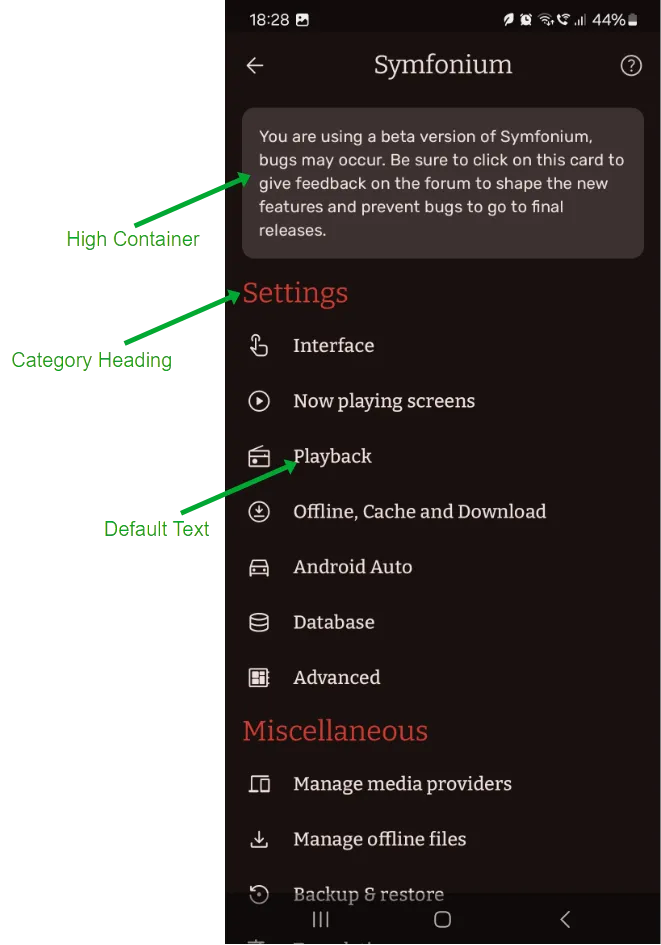
Paramètres
Section intitulée « Paramètres »Les pages de paramètres se composent principalement de listes de texte structurées avec des interrupteurs ou des éléments sélectionnables. Certains éléments peuvent également être réorganisés.
Listes des composants, éléments et rôles de couleur
Section intitulée « Listes des composants, éléments et rôles de couleur »Les tableaux suivants présentent les relations entre les composants, les éléments et les rôles de couleur.
Composants (groupes d’éléments)
Section intitulée « Composants (groupes d’éléments) »Les éléments individuels sont regroupés en composants. Sélectionnez un élément pour accéder au tableau des éléments et voir son rôle de couleur.
| Composant | Composé des éléments |
|---|---|
| Defaults | |
| Chip | |
| Shortcut Button | |
| Placeholder Image | |
| Album Button | |
| Top Button Bar | |
| Main Navigation | |
| Drag-and-drop Bar | |
| High Importance Button | |
| Low Importance Button | |
| Album Tracklist | |
| Album Details | |
| List | |
| Selectable Indicator | |
| Select Action Menu | |
| Notification Modal | |
| Bottom Sheet | |
| Search Bar | |
| Text Input | |
| Dropdown Selector | |
| Switch |
Éléments
Section intitulée « Éléments »Le rôle de couleur détermine la couleur finale d’un élément. Sélectionnez un rôle pour accéder au tableau des rôles de couleur et voir tous les éléments qui l’utilisent.
| Élément | Possède le rôle de couleur |
|---|---|
| Active Background | outlineVariant |
| Bottom Sheet Background | surfaceContainerLowest |
| Bottom Sheet Header Background | surfaceContainerHigh |
| Category Heading | primary |
| Chip (Selected) Background | secondaryContainer |
| Chip (Selected) Text | onSecondaryContainer |
| Chip Border | outline |
| Chip Icon | primary |
| Chip Text | onSurfaceVariant |
| Default Background | surface |
| Default Separator | secondary |
| Default Text | onSurface |
| Drag-and-drop Background | surfaceContainer |
| Drag-and-drop Button Background | tertiaryContainer |
| Drag-and-drop Icon | onTertiaryContainer |
| Dropdown Background | surfaceContainerHighest |
| Dropdown Border | onSurfaceVariant |
| Dropdown Border (selected) | primary |
| Dropdown Box Background | surfaceContainer |
| Dropdown Text | onSurface |
| Dropdown Title | onSurfaceVariant |
| HI Button Background | primary |
| HI Button Text | onPrimary |
| High Container | surfaceContainerHigh |
| Highest Container | surfaceContainerHighest |
| Home Icon | primary |
| LI Button Border | outline |
| LI Button Text | primary |
| Low Container | surfaceContainerLow |
| Lowest Container | surfaceContainerLowest |
| Navigation Background | surfaceContainer |
| Navigation Icon | onSurfaceVariant |
| Navigation Icon (Selected) | onSecondaryContainer |
| Navigation Icon (Selected) Background | secondaryContainer |
| Navigation Label | onSurfaceVariant |
| Navigation Label (Selected) | onSurface |
| Notification Background | surfaceContainerHighest |
| Placeholder Background | surfaceContainerLow |
| Placeholder Icon | onSurface |
| Play Overlay Background | surfaceContainerHigh |
| Play Overlay Icon | secondary |
| Search Bar Background | secondaryContainer |
| Search Bar Text | onSecondaryContainer |
| Select Action Background | primary |
| Select Action Icon | onPrimary |
| Selectable (Selected) Background | primary |
| Selectable (Selected) Icon | onPrimary |
| Selectable Border | primary |
| Shortcut Background | surfaceContainerLow |
| Shortcut Icon | primary |
| Shortcut Text | onSurface |
| Subtitle | onSurfaceVariant |
| Switch (Off) Background | surfaceContainerHighest |
| Switch (Off) Border | outline |
| Switch (On) Background | primary |
| Switch (On) Icon | onPrimary |
| Text Input Background | Non documenté |
| Text Input Border | Non documenté |
| Text Input Border (selected) | Non documenté |
| Text Input Text | Non documenté |
| Text Input Title | Non documenté |
| Three dots | onSurface |
| Top Bar Active Icon | primary |
| Top Bar Background | surfaceContainerHigh |
| Top Bar Icon | onSurface |
Rôles de couleur
Section intitulée « Rôles de couleur »Cette liste présente chaque rôle de couleur et les éléments auxquels il est attribué. Le fichier JSON du thème définit la valeur de couleur de chaque rôle.
| Rôle de couleur | Attribué aux éléments |
|---|---|
primary | |
onPrimary | |
secondary | |
onSecondary | — |
tertiary | — |
onTertiary | — |
primaryContainer | — |
onPrimaryContainer | — |
secondaryContainer | |
onSecondaryContainer | |
tertiaryContainer | |
onTertiaryContainer | |
error | — |
onError | — |
errorContainer | — |
onErrorContainer | — |
surface | |
onSurface | |
onSurfaceVariant | |
outline | |
outlineVariant | |
surfaceContainerLowest | |
surfaceContainerLow | |
surfaceContainer | |
surfaceContainerHigh | |
surfaceContainerHighest |