
効果的なサポート報告には、明確な説明と、問題の発生中に取得した新しいログという2つの要素があります。Symfonium は多くのメディアプロバイダー、再生方法、デバイス、Android 構成で動作するため、同じ症状でも原因が異なることがあります。
- 設定 > 詳細 で デバッグモード を有効にします。
- 問題につながる一連の操作を最初から最後まで一度再現します。
- デバッグモード を無効にします。
- 直後に ログをサポートと共有 を選択し、識別しやすい説明を入力します。
- サポートに問題を報告し、ログに使用した正確な説明を含めます。
ドキュメントを確認し、同じ症状について既存のサポートトピックを検索してください。既存の動作が期待どおりに機能していない場合は、サポートへ問題を報告します。新しい動作や異なる動作を求める場合は、代わりに機能リクエストを作成してください。
1つの問題を再現する明確な手順を用意してください。複数の無関係な問題を同じログとトピックに含めると、それぞれの調査が難しくなります。
最新のログを取得して共有する
Section titled “最新のログを取得して共有する”Symfonium から最新のログを送信するには、ログをサポートと共有 を使用するのが最も速く、推奨される方法です。
- Symfonium を開き、設定 > 詳細 に移動します。
- デバッグモード を有効にします。
- 問題につながる最初の操作も含め、手順全体を一度再現します。可能であれば、問題が発生したおおよその時刻を記録してください。
- デバッグモード を無効にし、Symfonium がログファイルへの書き込みを停止するようにします。
- 直後に ログをサポートと共有 を選択し、フォーラムのユーザー名と短い問題タイトルなど、識別しやすい説明を入力してログを送信します。
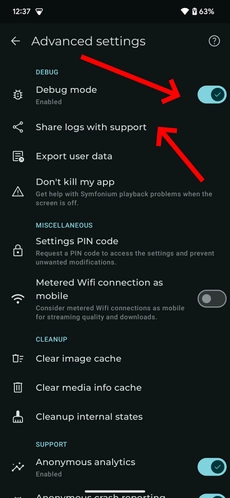
Symfonium がログを準備し、安全にアップロードします。パスワードと認証トークンは自動的に伏せられます。アップロードが成功した場合は、同じログを手動で再度アップロードしないでください。
断続的に発生する問題の場合は、問題が発生するまでの間だけデバッグモードを有効にし、発生したら無効にして、できるだけ早くログを共有してください。
問題を明確に説明する
Section titled “問題を明確に説明する”ログにはアプリが記録した内容が含まれますが、関連するイベントを見つけ、期待される動作を理解するには、サポートが状況を把握するための情報も必要です。次の内容を含めてください。
- 短く具体的なタイトル
- 実際に起きたことと、本来期待していたこと
- 問題を再現するための正確な手順
- 毎回発生するか、特定の条件でのみ発生するか
- アップロードしたログで問題を再現したおおよその時刻
- デバイス、Android のバージョン、Symfonium のバージョン
- 該当する場合は、関係するメディアプロバイダーとサーバーのバージョン
- 関係する再生方法または出力先。たとえば、ローカルデバイス、Chromecast、UPnP/DLNA、Android Auto、Bluetooth、USB DAC など
- ログの共有またはアップロード時に使用した正確な説明
トピックごとに1つの問題だけを扱ってください。スクリーンショットや短い動画は、表示やタイミングの問題を説明するのに役立ちますが、診断ログの代わりにはなりません。
生成ファイルに自分でアクセスする
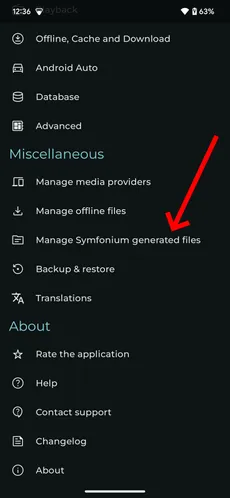
Section titled “生成ファイルに自分でアクセスする”直接共有する操作では最新のログがアップロードされますが、生成されたアーカイブを取得することはできません。ログファイルを自分で確認、エクスポート、または手動アップロードする必要がある場合は、Symfonium が生成したファイルを管理 を開きます。
- Symfonium を開きます。
- ルートの 設定 ページへ移動します。
- Symfonium が生成したファイルを管理 を開きます。
- 該当するログファイルを見つけます。
- 利用できる操作を使って、アップロード、共有、エクスポート、または削除します。
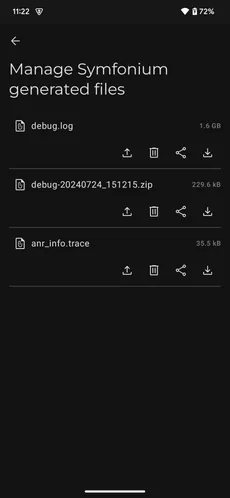
アプリがフリーズした場合や Android が応答していないと報告した場合、この画面に ANR レポートが含まれていることもあります。該当する ANR レポートがある場合は、ログと一緒に送信してください。
ログや追加ファイルを手動でアップロードする
Section titled “ログや追加ファイルを手動でアップロードする”手動アップロードは、次の場合にのみ使用してください。
- 送信前にログを読みたい場合
- ログをサポートと共有 が失敗した場合、またはアーカイブが 100 MB を超えると報告された場合
- ANR レポート、メディアサンプル、スクリーンショット、動画、サーバーログなどの追加ファイルを送信する必要がある場合
サポートがフォーラムのトピックと照合できる説明を使用してください。
Forum user: myusernameIssue: Chromecast stops after first trackAndroid OS のバグレポートを取得する
Section titled “Android OS のバグレポートを取得する”デバッグモードを有効にできない場合、または Symfonium サポートから Android OS のバグレポートを明示的に求められた場合は、代わりにシステムのバグレポートを取得してください。Android のバグレポートには、Android やインストール済みアプリのデバイスログ、スタックトレース、診断情報が含まれるため、個人情報や機密情報が含まれる可能性があります。
- 問題を再現し、その直後にバグレポートを取得します。
- Google の Android デバイスからバグレポートを取得する手順に従ってください。最初に Android の開発者向けオプションを有効にする必要がある場合があります。その後、バグレポートを作成するオプションを選択し、レポートの準備完了通知が表示されるまで待ちます。
- 元のバグレポートアーカイブを展開または変更せずに保存します。
- フォーラムのユーザー名や問題のタイトルなど、識別しやすい説明を付けて、アーカイブを Symfonium の安全なアップロードサイトにアップロードします。
- すぐにサポートトピックを作成し、アップロード時に使用した正確な説明を含めてください。
よくある間違い
Section titled “よくある間違い”- 問題につながる一連の操作をすべて記録した最新のログなしで、技術サポートに問題を報告しないでください。
- ログの内容を公開トピックに貼り付けないでください。上記の安全な共有方法を使用してください。
- 「動作しません」とだけ書かないでください。何が起きたか、何を期待していたか、問題を再現する方法を説明してください。
- ファイルをアップロードするとサポート依頼が作成されたり、サポートに通知されたりすると思い込まないでください。
- ログの共有中や問題を記録した後も デバッグモード を有効にしたままにしないでください。
- ログをサポートと共有 が成功している場合は、同じログを手動でアップロードしないでください。
サポートに問題を報告する
Section titled “サポートに問題を報告する”フォーラムにサインインし、サポートカテゴリーを開いて New Topic を選択し、報告ウィザードに従ってください。用意されたテンプレートをそのまま使用し、該当するすべての項目を入力します。
アプリからログを共有したか、手動でアップロードしたかを明記し、アップロード時に使用した正確な説明を含めてください。