
Symfonium は Plex サーバーに接続し、そこにある音楽の再生、キャスト、オフラインキャッシュを行えます。
Plex のすべてのドキュメントは Plex サポートサイトで確認できます: Plex support
ホストを追加
Section titled “ホストを追加”Symfonium は Plex サーバーへ認証する複数の方法に対応しています。
最も簡単な方法は、Plex Web 認証と Plex.tv アカウントを使用することです。
Symfonium はアカウントやパスワードへアクセスしません。また、このモードは Google / Facebook アカウントに対応しています。すべてのアカウント種別と共有サーバーに対応しています。
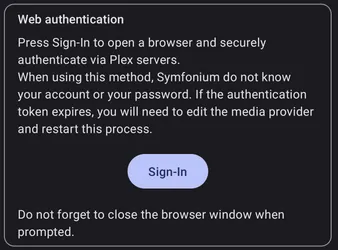
これにより Plex で認証するためのブラウザーウィンドウが開きます。完了したらウィンドウを閉じてください。
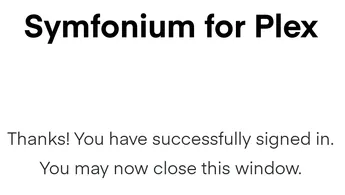
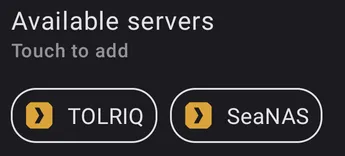
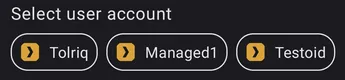
認証が完了すると、追加するサーバーと、複数アカウントがある場合は使用するアカウントを選択できます。
Plex.tv アカウントの使用をスキップし、ローカルで動作しているサーバーを検出することもできます。
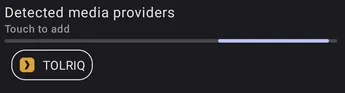
すべての設定
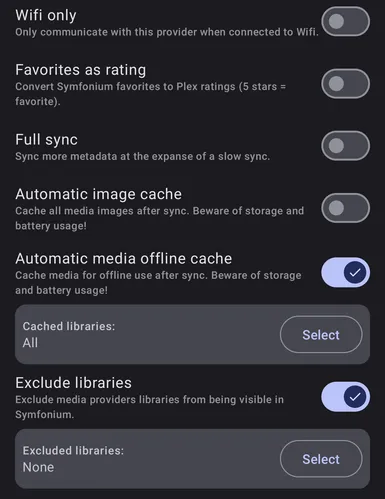
Section titled “すべての設定”プロバイダーで利用できるすべての設定にアクセスするには、追加済みのプロバイダーを編集します。(設定 → メディアプロバイダーの管理: 設定 - メディアプロバイダーの管理)
Wi-Fi のみ
Section titled “Wi-Fi のみ”Wi-Fi に接続していないときに Symfonium がサーバーへアクセスしないようにするには、このオプションを有効にします。
お気に入りを評価として扱う
Section titled “お気に入りを評価として扱う”Plex にはお気に入りがないため、この設定を有効にすると、Symfonium のお気に入り状態を自動的に 5 つ星評価へ変換します。
Plex API はムード、スタイル、アルバム種別など、すべてのアルバム情報を返しません。このオプションを有効にすると、Symfonium が各アルバムのデータを要求します。同期は遅くなりますが、ライブラリ閲覧に使えるデータが増えます。
自動画像キャッシュ
Section titled “自動画像キャッシュ”このオプションを有効にすると、各同期後にすべてのメディア画像を端末上にローカルキャッシュします。ただし、端末のストレージ容量を消費し、画像が多い大規模ライブラリではバッテリー消費が増える可能性があります。十分な空き容量があり、潜在的なバッテリー消費を許容できる場合に使うことをおすすめします。空き容量やバッテリー持ちに制限がある場合は、無効にした方がよい場合があります。
自動メディアオフラインキャッシュ
Section titled “自動メディアオフラインキャッシュ”このオプションを有効にすると、同期後に選択したライブラリのメディアファイルをオフライン利用向けにキャッシュし、インターネットに接続していなくても音楽を再生できます。ただし、多くのストレージとバッテリーを消費する可能性があるため、有効にする前に検討してください。
ライブラリを除外
Section titled “ライブラリを除外”いつでもライブラリをフィルターできますが、特定のライブラリを完全に除外し、Symfonium に一切表示しないようにすることもできます。
プロバイダーの注意
Section titled “プロバイダーの注意”Google または Facebook アカウントに Plex パスワードを追加する
Section titled “Google または Facebook アカウントに Plex パスワードを追加する”詳細をクリック
最初に Google または Facebook アカウントで Plex を使い始めた場合、Plex パスワードはありません。いつでも通常のパスワードをアカウントへ追加できます。これにより、Google や Facebook を使わず、アカウントのメールアドレスとパスワードで Plex アカウントへサインインできます。
- Plex Web アプリにサインインします。
- Plex の アカウントページ にアクセスします。
- Password セクションに Not set と表示され、まだパスワードがないことを確認します。
- Accounts タブで、Password セクションの Edit リンクをクリックします。
- 新しいアカウントパスワードを入力し、確認します。強力で一意のものを選んでください。
- Save Changes ボタンをクリックします。
これで Symfonium でパスワードを使ってアカウントへサインインできます。
2FA でログイン
Section titled “2FA でログイン”詳細をクリック
2FA でも引き続きサインインできます。具体的には、送信時に有効な確認コードをパスワード末尾へ追加します: <password><verification code>
たとえば、パスワードが “secret” で、認証アプリを確認して確認コード “123456” を受け取った場合、パスワードとして secret123456 を送信します。強力で一意のパスワードを使用してください。