イコライザー設定は出力デバイスごとに個別に保存されます。設定 > 再生 > Output settings を開き、出力を選択して、その イコライザー タブを開きます。再生中メニューのイコライザーアクションを使うと、現在の出力の同じタブを直接開けます。
- イコライザーの各ステップは、スイッチを切り替えて有効または無効にできます:

- 対応するリセットボタンをクリックすると、各ステップを簡単にリセットできます:

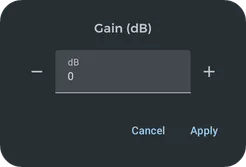
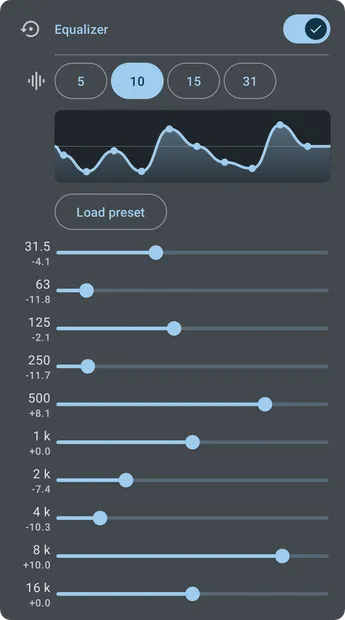
- 左列の値を押して構成ダイアログを開くと、各スライダーに正確な値を設定できます:
出力デバイスとプロファイル
Section titled “出力デバイスとプロファイル”Output settings リストには、現在の出力と、以前に検出したスマートフォンのスピーカー、有線ヘッドフォン、個別の Bluetooth デバイス、USB デバイス、リモート再生などの出力が表示されます。イコライザーを変更する前に、設定する出力を選択してください。
Symfonium は、再生、ReplayGain、DSP の設定を出力ごとに自動保存します。アクティブな出力が変わると、その出力に保存された設定が使われます。ヘッドフォンボタンでイコライザープロファイルをデバイスへ関連付ける必要はありません。
名前付きプロファイルは、イコライザー設定全体を再利用するために引き続き利用できます。新しいプロファイルを作成するには 名前を付けて保存、現在編集中の出力へ適用するには 読み込み を使用します。読み込んだ名前付きプロファイルを変更した場合、保存 でその再利用可能なプロファイルを更新します。デバイス固有の変更に別の保存操作は必要ありません。
バーチャライザー
Section titled “バーチャライザー”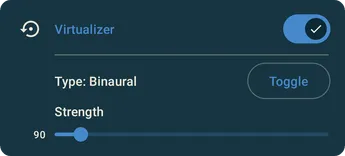
オーディオバーチャライザーは、音声チャンネルを空間化する効果の一般名です。この効果の正確な動作は、入力音声チャンネル数と、端末の音声出力チャンネルの種類および数に依存します。たとえば、ステレオ入力とステレオヘッドホン出力の場合、この効果をオンにするとステレオ拡張効果が使用されます。
この効果は、出力に応じて 2 つのモードに対応しています。
ヘッドホン向けの Binaural と、スピーカー向けの Transaural です。トグルボタンを押すとモードを切り替えられます。
イコライザーには、音量を上げ下げできる一般的なプリアンプが含まれています。クリッピングを避けながら一部のイコライザーバンドを押し上げたい場合に便利です。コンプレッサーとリミッターも同じ目的で使用できます。

AutoEQ
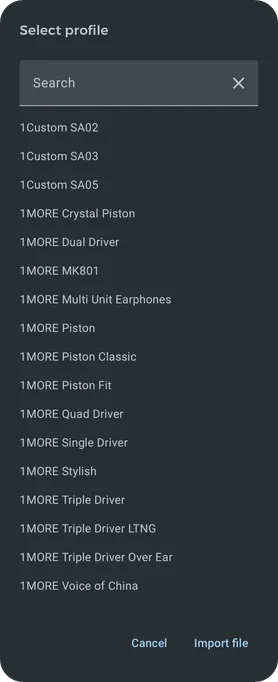
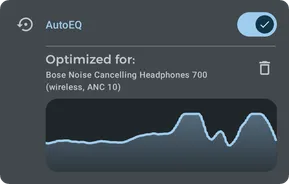
Section titled “AutoEQ”Symfonium は AutoEQ データベース (https://www.autoeq.app/ と GitHub - jaakkopasanen/AutoEq: Automatic headphone equalization from frequency responses) をダウンロードしてキャッシュします。このデータベースには、多くのヘッドフォン向けに調整された高度なプロファイルが含まれます。
AutoEQ の注意
Section titled “AutoEQ の注意”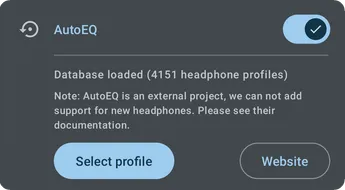
イコライザー
Section titled “イコライザー”通常モードでは 5、10、15、または 31 バンドの一般的なイコライザーです。エキスパートモードでは任意数のカスタムバンドを使用できます。
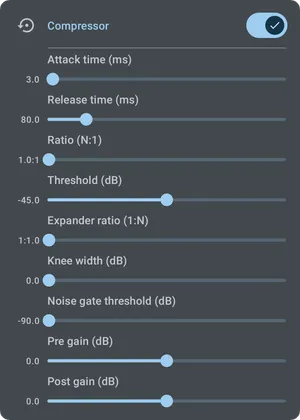
コンプレッサー
Section titled “コンプレッサー”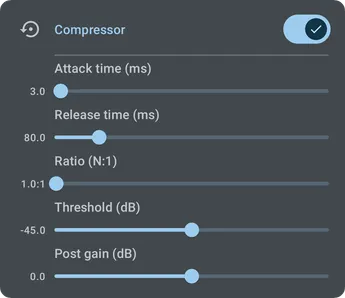
コンプレッサーに関するドキュメントとして、https://www.izotope.com/en/learn/audio-dynamics-101-compressors-limiters-expanders-and-gates.html を参照できます。
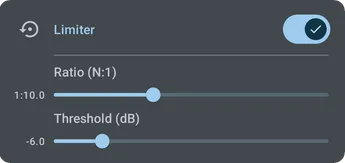
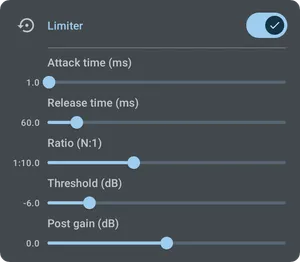
リミッターに関するドキュメントとして、https://www.izotope.com/en/learn/audio-dynamics-101-compressors-limiters-expanders-and-gates.html を参照できます。
音量ブースト
Section titled “音量ブースト”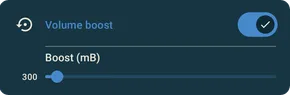
音量ブーストは、音声の大きさを増やすための音声効果です。この処理はターゲットゲイン値を使用します。これは音声信号が増幅される最大量を決定します。プラットフォームが対応するサンプル範囲を超えて増幅された信号は圧縮されます。
この効果はシンプルですが、プリアンプと必要に応じてリミッター設定を使うことで、より良い結果を得られることがあります。
低音ブースト
Section titled “低音ブースト”
低音ブーストは、音の低周波数を強調または増幅する音声効果です。シンプルなイコライザーに似ていますが、低周波数帯域の 1 バンド増幅に限定されます。
この効果はシンプルですが、高度なイコライザーを使い、各バンドを微調整することで、より良い結果を得られることがあります。
エキスパートモード
Section titled “エキスパートモード”再生の高度な設定で、イコライザーのエキスパートモードを有効にできます。(設定 - 再生 - 高度な設定)
これにより、イコライザーバンドを完全に制御でき、コンプレッサーとリミッターに追加オプションが開きます。
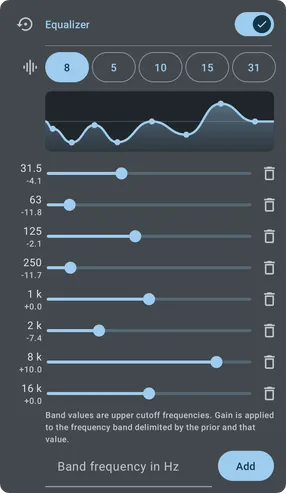
Add ボタンを再度押すことで、必要なだけバンドを追加できます。重複したバンドは自動的に無視されます。