
Symfonium は OneDrive アカウントに接続し、そこにある音楽の再生、キャスト、オフラインキャッシュを行えます。
このプロバイダーは、多くのユーザーがほとんどのケースで動作することを確認するまで、現在は実験的な状態です。
タグは Symfonium カスタムタグパーサーで解析されます。
タグはキャッシュされますが、抽出には時間とネットワークリソースがかかります。Wi-Fi 接続時にプロバイダーを追加することをおすすめします。
プロバイダーを追加
Section titled “プロバイダーを追加”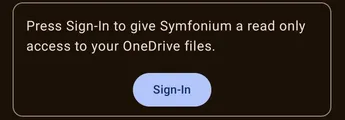
Sign-In を押すと Web ブラウザーが開き、Symfonium にメディアファイルへのアクセスを許可できます。
Symfonium がログイン名やパスワードへアクセスすることはありません。Microsoft アカウントからいつでもアクセスを取り消せます。(Sign in to your Microsoft account)
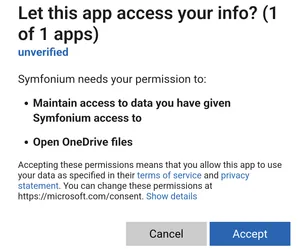
権限を付与するには accept を押します。
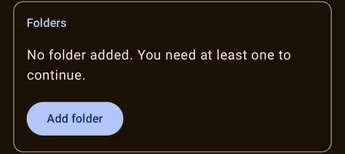
Add folder を押して、音楽を含む 1 つ以上のルートフォルダーを選択できます。

Add を押すとメディアのスキャンを開始し、Symfonium ライブラリに追加します。

プロバイダーの構成で問題がある場合は、サポートカードの Enable ボタンを押し、もう一度ホストの追加を試してください。

Symfonium がエラーメッセージを表示したら、送信ボタンを押して添付ログ付きのメールクライアントを開き、こちらで支援できるようメッセージを書いてください。
すべての設定
Section titled “すべての設定”
プロバイダーで利用できるすべての設定にアクセスするには、追加済みのプロバイダーを編集します。(設定 → メディアプロバイダーの管理: 設定 - メディアプロバイダーの管理)
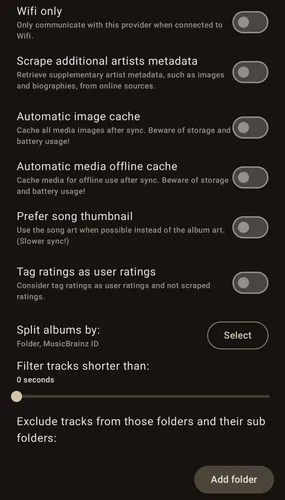
Wi-Fi のみ
Section titled “Wi-Fi のみ”Wi-Fi に接続していないときに Symfonium がサーバーへアクセスしないようにするには、このオプションを有効にします。
追加のアーティストメタデータを取得
Section titled “追加のアーティストメタデータを取得”オンラインソースからアーティスト画像と略歴をダウンロードしようとします。
自動画像キャッシュ
Section titled “自動画像キャッシュ”このオプションを有効にすると、各同期後にすべてのメディア画像を端末上にローカルキャッシュします。ただし、端末のストレージ容量を消費し、画像が多い大規模ライブラリではバッテリー消費が増える可能性があります。十分な空き容量があり、潜在的なバッテリー消費を許容できる場合に使うことをおすすめします。空き容量やバッテリー持ちに制限がある場合は、無効にした方がよい場合があります。
自動メディアオフラインキャッシュ
Section titled “自動メディアオフラインキャッシュ”このオプションを有効にすると、同期後に選択したライブラリのメディアファイルをオフライン利用向けにキャッシュし、インターネットに接続していなくても音楽を再生できます。ただし、多くのストレージとバッテリーを消費する可能性があるため、有効にする前に検討してください。
曲のサムネイルを優先
Section titled “曲のサムネイルを優先”一覧でアルバムのサムネイルではなく各曲のサムネイルを使用します。各曲に異なる画像があるコンピレーションで便利です。より多くのキャッシュ容量が必要になり、同期も遅くなります。
タグの評価をユーザー評価として扱う
Section titled “タグの評価をユーザー評価として扱う”メディアタグから取り込まれた評価は通常、取得した評価として扱われます。このオプションを有効にすると、それらをユーザー評価として扱います。
アルバム分割条件
Section titled “アルバム分割条件”Symfonium がアルバムを分割する方法を選択できます。同じアルバムに属するには、選択した各オプションが曲同士で一致している必要があります。
短いトラックをフィルター
Section titled “短いトラックをフィルター”不要なメディアのフィルタリングに役立つよう、曲の最小時間を選択できます。
フォルダーを除外
Section titled “フォルダーを除外”同期からサブフォルダーを除外して、不要なデータを削除できます。
カスタムパーサーの詳細
Section titled “カスタムパーサーの詳細”Symfonium カスタムタグパーサーについてのすべてのドキュメントは、Symfonium カスタムタグパーサー を参照してください。