
Symfonium は Wear OS 連携アプリを提供しています。
- スマートフォンアプリ経由でプロキシすることで、対応プロバイダーのメディアをストリーミングします。
- 対応プロバイダーのメディアをスマートフォンアプリ経由で時計にダウンロード / キャッシュし、たとえばランニング中にスマートフォンなしで再生できます。
- 時計のスピーカーで再生できる特別な隠しモードがあります。
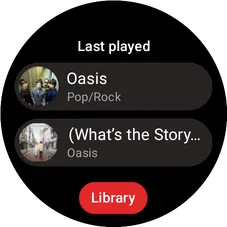
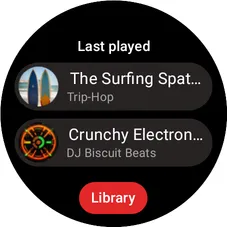
Symfonium は、最近のメディアとライブラリへ直接アクセスするボタンを表示する Wear タイルを提供します。
メイン再生画面では、回転コントロールで音量を操作できます。
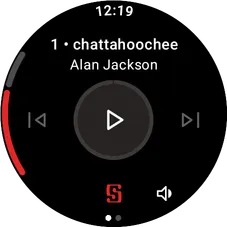
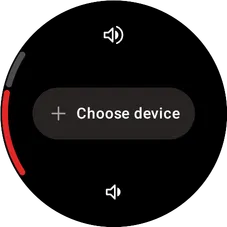
音量ボタンを押して音量を操作したり、ヘッドホンへ直接接続したりすることもできます。
ストリーミング
Section titled “ストリーミング”スマートフォン経由でプロキシすることで、すべてのプロバイダーからメディアをストリーミングできます。
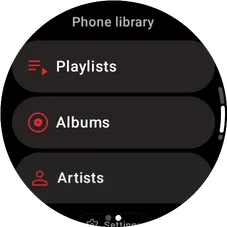
メディアは、バッテリー使用量を減らすためにスマートフォンでトランスコードできます。下記のストリーミング設定を参照してください。
ダウンロード
Section titled “ダウンロード”スマートフォンなしで再生するため、メディアを時計にダウンロードできます。
メディアはライブラリタブのダウンロードセクションから利用できるようになります。
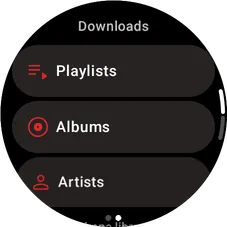
メディアをダウンロードするには、スマートフォンライブラリから目的の場所へ移動し、次の操作を行います。
- 上部のダウンロードボタンを押して、すべてをダウンロードします。プレイリスト / アルバム / アーティストに対応します。
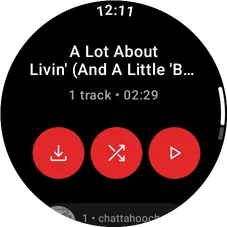
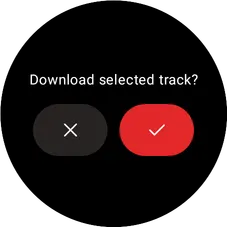
- 任意のメディアを長押しし、OK ボタンを押します。
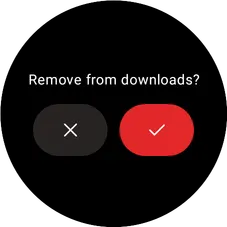
同様に、ダウンロードセクションでメディアを長押しして OK ボタンを押すと、ダウンロード済みメディアを削除できます。
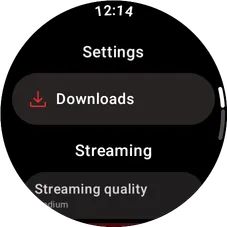
ダウンロード
Section titled “ダウンロード”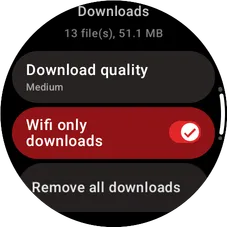
ここでは、メディアのダウンロード品質、Wi-Fi のみにダウンロードを制限する設定、ダウンロードキューの管理、すべてのダウンロードの素早い削除を構成できます。
ストリーミング
Section titled “ストリーミング”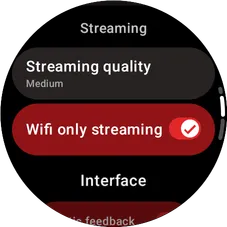
ストリーミング時のメディア品質を構成し、Wi-Fi でのみストリーミングを許可できます。
インターフェース
Section titled “インターフェース”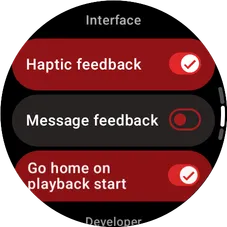
フィードバックや、再生開始後に自動でホームへ戻るなどのインターフェース設定を構成できます。
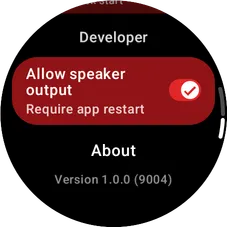
開発者モードを有効にすると、時計にスピーカーがある場合、時計スピーカーでの再生を有効にできます。
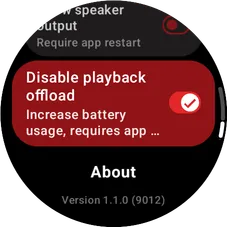
再生がランダムに停止し、次へまたは前へスキップしたときだけ再開する場合は、Disable playback offload Wear OS アプリ v1.1+ が必要 を有効にしてください。
スクリーンショット
Section titled “スクリーンショット”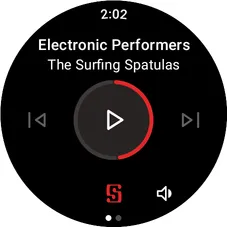
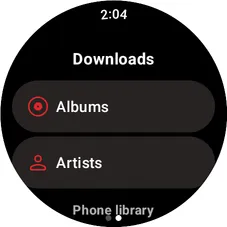
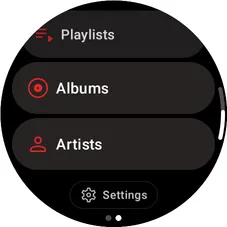
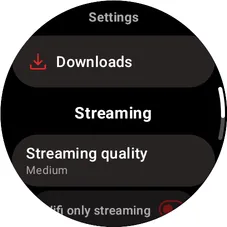
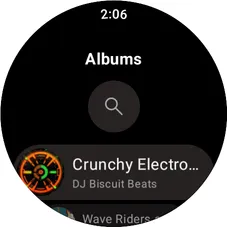
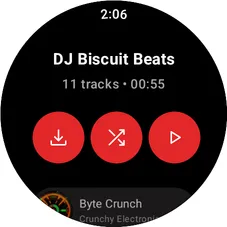
設定でバージョン番号を 6 回押すと開発者モードが有効になり、新しい非表示設定が有効になります。
開発者モードでは、時計スピーカーでの再生を有効にできます。オプションを有効にした後、アプリを強制停止して再起動してください。