
Symfonium は Audiobookshelf サーバーに接続し、そこにある音楽の再生、キャスト、オフラインキャッシュを行えます。
Audiobookshelf のすべてのドキュメントは Audiobookshelf Wiki で確認できます: Audiobookshelf docs
プロバイダーを追加
Section titled “プロバイダーを追加”ウィザードがホストを自動検出しない場合は、手動で追加してください。
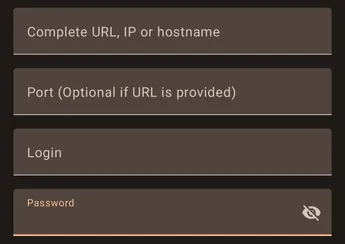
ウィザードは接続に必要なプロバイダー情報の入力方法を複数サポートし、適切なパラメーターを自動判定しようとします。
- 完全な URL
URL フィールドに完全な接続 URL を入力してください。

この場合、ポートフィールドは空のままにする必要があります。
- IP とポート
または、プロバイダーの IP とポートだけを入力すると、Symfonium が残りを判定しようとします。
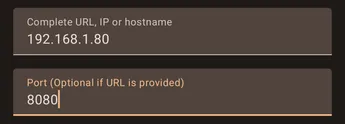
ポートフィールドに値がある場合は、URL フィールド内のポートより優先されます。
念のため、http のポートは 80、https のポートは 443 です。

プロバイダーの構成で問題がある場合は、サポートカードの Enable ボタンを押し、もう一度ホストの追加を試してください。

Symfonium がエラーメッセージを表示したら、送信ボタンを押して添付ログ付きのメールクライアントを開き、こちらで支援できるようメッセージを書いてください。
すべての設定
Section titled “すべての設定”プロバイダーで利用できるすべての設定にアクセスするには、追加済みのプロバイダーを編集します。(設定 → メディアプロバイダーの管理: 設定 - メディアプロバイダーの管理)
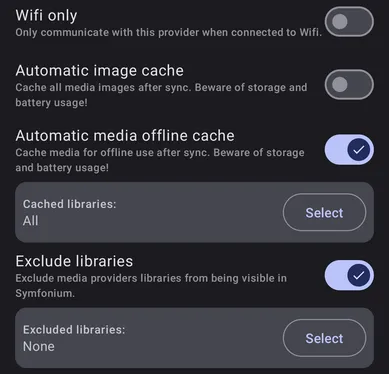
Wi-Fi のみ
Section titled “Wi-Fi のみ”Wi-Fi に接続していないときに Symfonium がサーバーへアクセスしないようにするには、このオプションを有効にします。
自動画像キャッシュ
Section titled “自動画像キャッシュ”このオプションを有効にすると、各同期後にすべてのメディア画像を端末上にローカルキャッシュします。ただし、端末のストレージ容量を消費し、画像が多い大規模ライブラリではバッテリー消費が増える可能性があります。十分な空き容量があり、潜在的なバッテリー消費を許容できる場合に使うことをおすすめします。空き容量やバッテリー持ちに制限がある場合は、無効にした方がよい場合があります。
自動メディアオフラインキャッシュ
Section titled “自動メディアオフラインキャッシュ”このオプションを有効にすると、同期後に選択したライブラリのメディアファイルをオフライン利用向けにキャッシュし、インターネットに接続していなくても音楽を再生できます。ただし、多くのストレージとバッテリーを消費する可能性があるため、有効にする前に検討してください。
ライブラリを除外
Section titled “ライブラリを除外”いつでも簡単にライブラリをフィルターできますが、特定のライブラリを完全に除外し、Symfonium に一切表示しないようにすることもできます。