
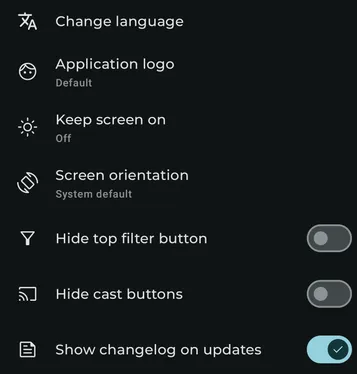
利用できる設定
Section titled “利用できる設定”Android 13 以降では、システムのアプリ言語選択を開いて Symfonium の言語を上書きします。
オーバースキャンのレベル
Section titled “オーバースキャンのレベル”Android TV で、画面端付近のコンテンツが切れるディスプレイに合わせてインターフェースの余白を調整します。
アプリケーションロゴ
Section titled “アプリケーションロゴ”アプリランチャー、通知、その他の場所で使うロゴを選択します。Symfonium が再起動し、既存のショートカットを作り直す必要がある場合があります。
画面をオンのままにする
Section titled “画面をオンのままにする”Symfonium が画面をオンのままにするタイミングを選択します。常時、再生中、歌詞表示中から選べます。
画面の向きを固定します。
角丸の大きさ
Section titled “角丸の大きさ”インターフェース全体の角丸サイズを選択します。
トラック番号の表示
Section titled “トラック番号の表示”再生中画面にトラック番号を表示します。
ステータスバーを隠す
Section titled “ステータスバーを隠す”Android 11 以降でシステムのステータスバーを非表示にします。
カメラ穴(ディスプレイのカットアウト)を隠すオプションを無視する
Section titled “カメラ穴(ディスプレイのカットアウト)を隠すオプションを無視する”ステータスバーが非表示のとき、ディスプレイの切り欠き周辺をコンテンツに使用できるようにします。
上部フィルターボタンを非表示
Section titled “上部フィルターボタンを非表示”上部ボタンバーからフィルターボタンを非表示にします。
一番上のホームボタンを隠す
Section titled “一番上のホームボタンを隠す”上部ボタンバーからホームボタンを非表示にします。このオプションは、メインナビゲーションタブが 2 つ未満の場合に表示されます。
キャストボタンを非表示
Section titled “キャストボタンを非表示”上部ボタンバーと再生中画面からキャストボタンを非表示にします。
更新時に変更履歴を表示
Section titled “更新時に変更履歴を表示”アプリケーションの更新後に変更履歴を表示します。
設定で寄付バッジを非表示にする
Section titled “設定で寄付バッジを非表示にする”設定ページからヒントバッジを非表示にします。情報ページでは引き続き利用できます。