Symfonium を Samba (SMB v2/v3) サーバーに接続すると、音楽の再生、キャスト、オフライン再生用のダウンロードができます。
メディアプロバイダを追加
Section titled “メディアプロバイダを追加”設定 → メディアプロバイダの管理 → メディアプロバイダを追加 を開き、Samba (SMB v2/v3) を選択します。
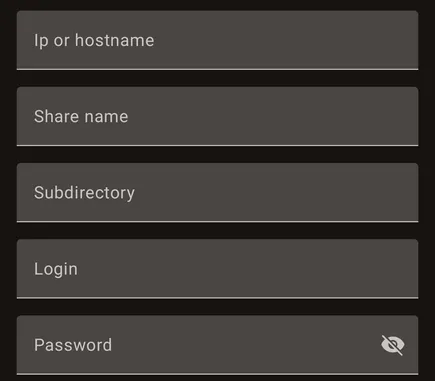
\\Server\Share\Folder のようなネットワークパスの場合は、次のように入力します。
| 項目 | 値 | 詳細 |
|---|---|---|
| IPまたはホスト名 | Server |
サーバー名または IP アドレスです。NetBIOS 名に対応しています。 |
| 共有名 | Share |
サーバー上の共有フォルダーです。 |
| サブディレクトリ | Folder |
共有内のスキャン対象フォルダーです。共有全体をスキャンする場合は空欄にします。 |
ログイン と パスワード を入力します。どちらも必須です。匿名アクセスには対応していません。
画像のオプションを確認して 追加 を押すと、接続して選択した場所をスキャンします。
フォルダーを追加
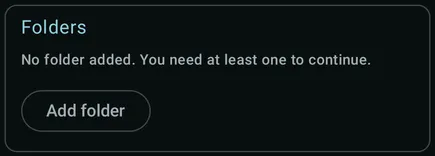
Section titled “フォルダーを追加”メディアプロバイダを追加した後、設定 → メディアプロバイダの管理 から開き、編集 を選択します。フォルダ で フォルダを追加 を押し、/Music や /Audiobooks のように共有からの相対パスを入力します。このメディアプロバイダのすべてのフォルダーは、同じサーバーと共有を使用します。
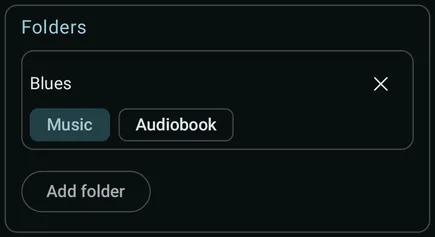
各フォルダーで Music または Audiobook を選択します。フォルダーの横にある × を押すと選択から外せます。少なくとも1つのフォルダーを残してください。
更新 を押してフォルダーの選択を保存します。
設定が繰り返し失敗する場合は、サポートカードを使ってログを収集します。有効にする を押し、もう一度メディアプロバイダの追加を試してエラーを再現してください。

エラーが表示されたら 送信 を押し、案内に従って問題の説明とともにログをアップロードします。

すべての設定
Section titled “すべての設定”メディアプロバイダを追加した後、設定 → メディアプロバイダの管理 を開き、対象のプロバイダを選択して 編集 を押します。表示名 やフォルダーの変更、接続情報や認証情報の確認ができます。更新 を押して保存します。Symfonium が変更をテストできるよう、メディアプロバイダはオンラインである必要があります。
タグのキャッシュを消去
Section titled “タグのキャッシュを消去”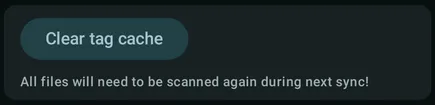
ファイルのメタデータを変更しても通常の同期で変更が検出されない場合は、キャッシュされたタグを消去します。次回の同期ですべてのファイルを再スキャンするため、時間とネットワーク通信量が必要になります。
Wi-Fiのみ
Section titled “Wi-Fiのみ”
デバイスが Wi-Fi に接続されているときだけ、このメディアプロバイダと通信します。
追加アーティストのメタデータをスクレイピング
Section titled “追加アーティストのメタデータをスクレイピング”
オンラインの情報源から追加のアーティスト画像や経歴を取得します。有効にすると、スクレイピングしたデータを消去 で以前に取得したアーティスト情報を削除できます。
曲のサムネイルを優先する
Section titled “曲のサムネイルを優先する”
曲の画像がある場合、アルバムの画像よりも優先して使用します。曲ごとに異なる画像があるコンピレーションに便利ですが、同期に時間がかかるようになります。
曲から不足したサムネイルを生成
Section titled “曲から不足したサムネイルを生成”
画像がない場合、曲の画像からアーティストやジャンルの画像を生成します。
自動画像キャッシュ
Section titled “自動画像キャッシュ”
同期するたびに、すべてのメディア画像をデバイスにキャッシュします。特に大きなライブラリでは、ストレージとバッテリーをより多く使用します。
メディアの自動オフライン・キャッシュ
Section titled “メディアの自動オフライン・キャッシュ”
同期するたびに、オフライン再生用にメディアをキャッシュします。ストレージ、ネットワーク通信量、バッテリーを大量に使用することがあります。利用できるキャッシュのオプションはオフラインメディアキャッシュとダウンロードを参照してください。
自動プレイリストインポート
Section titled “自動プレイリストインポート”
同期中に見つかった M3U ファイルと PLS ファイルを、重複を無視して読み取り専用のプレイリストとして自動的にインポートします。プレイリストのパスや更新時の動作はメディアプロバイダのプレイリストのインポートと同期を参照してください。
タグの評価をユーザー評価とする
Section titled “タグの評価をユーザー評価とする”
ファイルのタグからインポートした評価を、スクレイピングで取得した評価ではなくユーザー評価として扱います。
アーティストタグを表示用アーティストとする
Section titled “アーティストタグを表示用アーティストとする”
Artist タグがある場合、解析済みのアーティスト一覧から表示名を組み立てる代わりに、タグの元の値を表示用アーティストとして使用します。
「露骨な表現」タグを無視する
Section titled “「露骨な表現」タグを無視する”
ファイルのタグから露骨な表現を示すマーカーをインポートしません。
Ignore MusicBrainz IDs
Section titled “Ignore MusicBrainz IDs”
解析したタグの MusicBrainz ID を無視します。ID の不一致によってアーティストやアルバムが分割されるのを防げる場合があります。
「年」タグを優先する
Section titled “「年」タグを優先する”
Year タグがある場合、完全な日付を含むタグから年を抽出する代わりに、Year タグの元の値を使用します。
エンコーディング日時を追加日時とする
Section titled “エンコーディング日時を追加日時とする”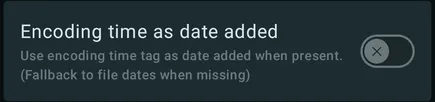
エンコーディング日時のタグがある場合は追加日時として使用し、ない場合はファイルの日時を使用します。
アーティスト/アルバムアーティストタグの区切り
Section titled “アーティスト/アルバムアーティストタグの区切り”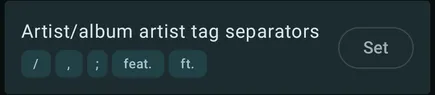
設定 を押して、アーティストとアルバムアーティストの値を分割する区切り文字を設定します。
ジャンルタグの区切り
Section titled “ジャンルタグの区切り”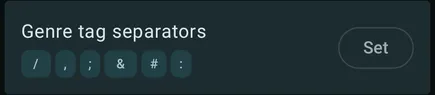
設定 を押して、ジャンルの値を分割する区切り文字を設定します。
MBIDタグの区切り
Section titled “MBIDタグの区切り”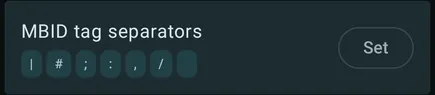
設定 を押して、MusicBrainz ID の値を分割する区切り文字を設定します。対応するタグや区切り文字の動作はSymfonium のカスタムタグパーサーを参照してください。
このプロバイダーによるアルバムの分割:
Section titled “このプロバイダーによるアルバムの分割:”
曲を同じアルバムにまとめるために一致させる必要がある項目を選択します。例えば フォルダー、MusicBrainz ID、アルバムのバージョン などです。
広告としてScrobbleする
Section titled “広告としてScrobbleする”
このメディアプロバイダから再生したメディアを広告としてマークし、対応する Scrobbler アプリが無視できるようにします。
これより短い曲を除外する:
Section titled “これより短い曲を除外する:”
曲の最小再生時間を設定して、不要な短いメディアを除外します。
フォルダーを除外
Section titled “フォルダーを除外”
以下のフォルダーとそのサブフォルダーから曲を除外する: で フォルダを追加 を押し、同期から除外するパスを追加します。対象のフォルダーはライブラリから外れますが、メディアプロバイダ上のファイルは削除されません。該当するオプションが表示される場合は、以前に Symfonium で非表示にしたファイルもここで復元できます。
再生履歴の消去
Section titled “再生履歴の消去”
このメディアプロバイダに関連する再生履歴を消去します。
カスタムパーサーの詳細
Section titled “カスタムパーサーの詳細”対応するタグ、ファイル形式、区切り文字、メタデータの処理については、Symfonium のカスタムタグパーサーを参照してください。