
Symfonium は、さまざまなメディアプロバイダー上で作成したプレイリストをインポートし、同期状態を保てます。
音楽メディアプロバイダーからインポート
Section titled “音楽メディアプロバイダーからインポート”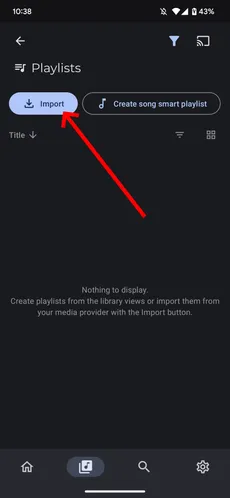
アプリのライブラリセクションで プレイリスト をクリックし、インポートボタンを押します。
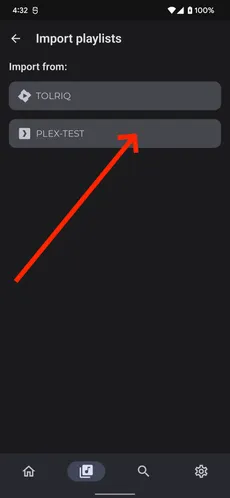
インポート元のプロバイダーを選択します。
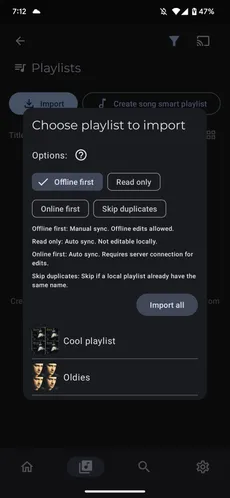
インポートしたいプレイリストを選択するか、Import all ボタンを押します。
インポートされたプレイリストは、用途に応じて異なるモードに対応しています。
- オフライン優先: プレイリストはサーバーとの間で手動同期できます。プレイリストはオフラインで編集できます。
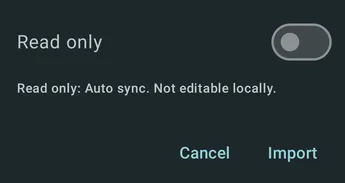
- 読み取り専用: プレイリストは Symfonium 上では編集できず、必要に応じてサーバーから自動同期されます。
- オンライン優先: プレイリストは自動同期されますが、サーバーに接続しているときだけ編集できます。
同じ名前のプレイリストがすでにある場合にインポートしないようにするには、重複をスキップ オプションを有効にします。Import all を使い、多数のプレイリストがある場合に便利です。
ファイルメディアプロバイダーからインポート
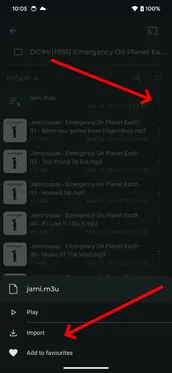
Section titled “ファイルメディアプロバイダーからインポート”ファイルメディアプロバイダーには、すべてのプレイリストを一覧表示する API がありません。そのため、ファイルモードでプレイリストへ移動してからインポートします。
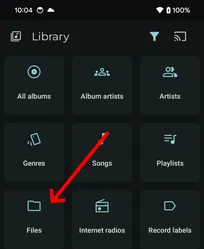
プレイリストへ移動し、3 点ボタンを押して import を選択します。
読み取り専用モードを有効にできます。その場合、プレイリストの内容を変更すると、同期中に自動更新されます。
単一プレイリストを同期
Section titled “単一プレイリストを同期”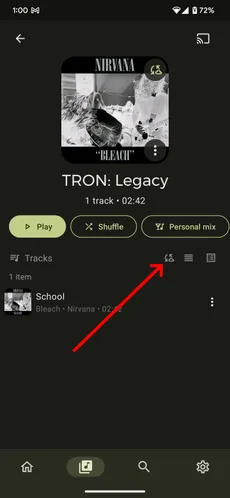
プレイリストは同期ボタンを押すことでいつでも同期できます。読み取り専用プレイリストでは同期は自動です。
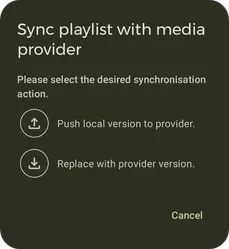
Symfonium は、ローカルコピーをサーバーバージョンで更新するか、サーバーバージョンをローカルコピーで置き換えるかを確認します。