
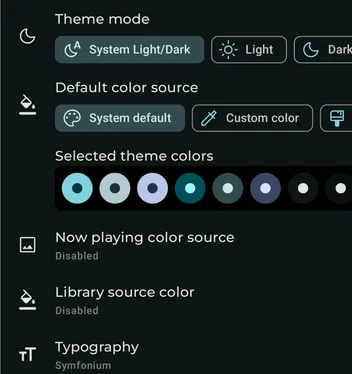
テーマモード
Section titled “テーマモード”自動、ライト、ダーク、ブラック、自動ブラックの各モードから選択します。
デフォルトの色ソース
Section titled “デフォルトの色ソース”Symfonium が色を取得する場所を選択します。
- システムデフォルト: Android 12 以降で Material You テーマを使用します。
- カスタム色: ソースカラーを選択し、Symfonium にテーマを生成させます。
- カスタムテーマ: 各色を個別に定義する、インポート済みまたは Symfonium で作成したテーマを適用します。
再生中の色ソース
Section titled “再生中の色ソース”現在再生中のカバー画像から抽出した色を、ダイナミックカラーのソースとして使用する方法を選択します。
Ignore background and surfaces
Section titled “Ignore background and surfaces”ダイナミックカラーの適用時に背景色とサーフェス色を更新しません。
色を即時で変更する
Section titled “色を即時で変更する”ダイナミックカラーを適用するときのアニメーションを省略します。性能の低いデバイスで遅延を減らせます。
選択中のテーマ色
Section titled “選択中のテーマ色”現在選択されているすべてのテーマ色を一覧表示します。一覧をクリックすると、より詳細なダイアログを開けます。
タイポグラフィー
Section titled “タイポグラフィー”アプリ全体で使用するタイポグラフィを選択します。
カスタムフォント
Section titled “カスタムフォント”タイポグラフィで カスタムフォント を選択した場合、Google Fonts で利用できるフォント名を大文字と小文字を区別して正確に入力します。
カスタム色モードでは、新しいオプションが利用できます。
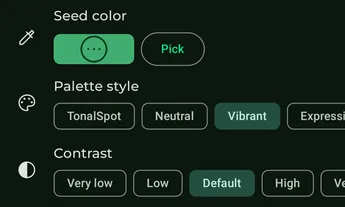
シードカラー
Section titled “シードカラー”色を押すと詳細なカラーピッカーを開けます。または Pick ボタンを押して一覧から選択します。
その色は、次の設定に従ってテーマを生成するために使用されます。
パレットスタイル
Section titled “パレットスタイル”選択した色からパレットを生成する方法を選択します。
- TonalSpot: 落ち着いたテーマです。特に彩度の高くない控えめな色になります。
- Neutral: 純粋な黒 / 白 / グレーだけのモノクロより、わずかに彩度のあるテーマです。
- Vibrant: 鮮やかなテーマです。Primary パレットの色鮮やかさが最大になり、他の色も強められます。
- Expressive: 遊び心のあるテーマです。ソースカラーの色相はテーマ内に現れません。
- Rainbow: 遊び心のあるテーマです。ソースカラーの色相はテーマ内に現れません。
- FruitSalad: 遊び心のあるテーマです。ソースカラーの色相はテーマ内に現れません。
- Monochrome: モノクロテーマです。色は純粋な黒 / 白 / グレーになります。
- Fidelity: ソースカラーを Scheme.primaryContainer に配置する配色です。Tertiary Container は TemperatureCache を使ってソースカラーの補色になります。また、一定の見た目を維持します。
- Content: Tertiary Container は類似色です。具体的には、6 分割した色相環の類似色で、色相を増やす方向で見つかる正確な類似色です。これは、色相を時計回りに 60 度回転させることと科学的に同等です。また、一定の見た目を維持します。
コントラスト
Section titled “コントラスト”パレットのコントラストレベルを選択します。
カラースペクトルの種類
Section titled “カラースペクトルの種類”パレットの生成に使用する Material カラー仕様を 2021 または 2025 から選択します。
カスタムテーマ
Section titled “カスタムテーマ”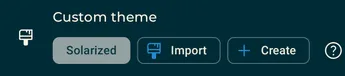
カスタムテーマを選択すると、定義済みテーマの選択、オンラインカタログの閲覧、ローカルで使う JSON テーマのインポート、またはテーマの直接作成ができます。
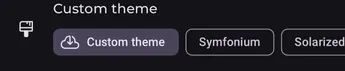
インポートまたは作成したカスタムテーマは、もう一度クリックすると編集、名前変更、削除できます。
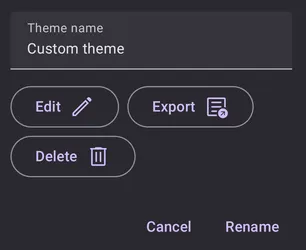
削除は、ローカルデータベースからテーマを削除します。エクスポートは、共有やバックアップ用にテーマを JSON 形式で保存します。
編集は完全なカスタムテーマエディターを開きます。精密なカラーエディターで任意の色を変更し、結果を直接確認できます。
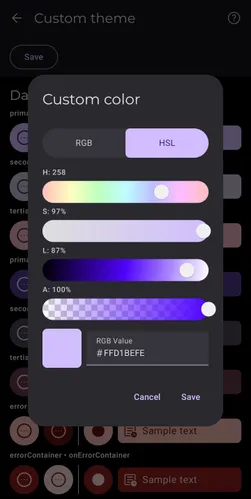
カスタムテーマの形式と作成方法については、Symfonium カスタムテーマ を参照してください。