
カスタムテーマでは、Symfonium のインターフェースで使われる各色を個別に設定できます。アプリ内で作成するか、JSON ファイルからインポートした後、編集、名前変更、エクスポート、削除ができます。
カスタムテーマ設定を開く
Section titled “カスタムテーマ設定を開く”- Symfonium の設定を開きます。
- インターフェース設定を開きます。
- テーマ、フォント、色を開きます。
- デフォルトの色ソースでカスタムテーマを選択します。
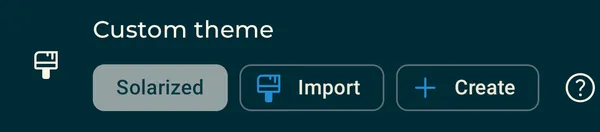
カスタムテーマセクションでは、保存済みテーマの選択、JSON テーマのインポート、Symfonium 内でのテーマ作成ができます。
Symfonium でテーマを作成する
Section titled “Symfonium でテーマを作成する”- カスタムテーマセクションで作成を選択します。
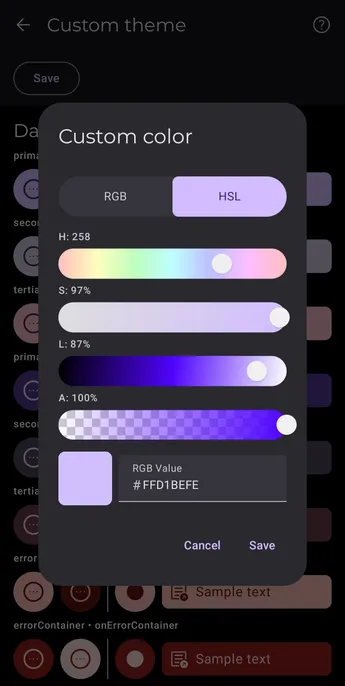
- カラーロールを選択してカラーエディターを開きます。
- RGB または HSL コントロールで色を設定します。
- 他のロールについても繰り返し、テーマを保存します。
エディターには利用可能なカラーロールと各色のプレビューが表示されます。カラーロールと Symfonium のインターフェース要素の対応については、テーマカラーのドキュメントを参照してください。
テーマをインポートする
Section titled “テーマをインポートする”カスタムカラーテーマでは、テーマのカラーデータを含む JSON ファイルを使用します。
- 互換性のある JSON テーマをダウンロードするか作成します。
- Symfonium のカスタムテーマセクションを開きます。
- インポートを選択し、JSON ファイルを選びます。
インポートしたテーマはローカルに保存され、カスタムテーマ選択画面から引き続き利用できます。Symfonium Styles からテーマをインポートする場合は、ダウンロードした JSON ファイルの内容を編集せずに使用してください。
Material Theme Builder で JSON テーマを作成する
Section titled “Material Theme Builder で JSON テーマを作成する”Symfonium のカラーロールは Material Design 3 の命名に従っているため、Google の Material Theme Builder または Material Theme Builder for Figma を出発点として利用できます。
- Material Theme Builder で色を作成します。
- Material Theme (JSON) 形式でテーマをエクスポートします。
- エクスポートした JSON ファイルを Symfonium にインポートします。
- バックアップや共有用に小さい Symfonium テーマファイルが必要な場合は、インポートしたテーマの名前を変更してから Symfonium でエクスポートします。
一部のロールには、Material Design の一般的な役割とは異なる Symfonium 固有の用途があります。これらの色を調整するときは、テーマカラーの対応表を確認してください。
テーマを編集、名前変更、エクスポート、削除する
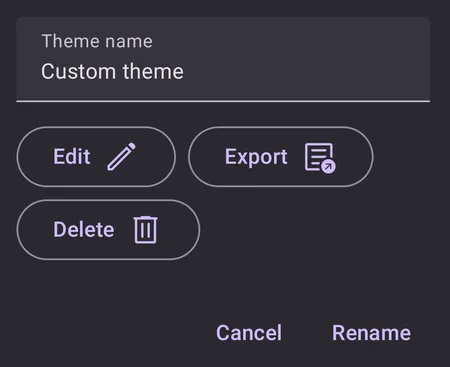
Section titled “テーマを編集、名前変更、エクスポート、削除する”インポートまたは作成したテーマをもう一度選択すると、管理ダイアログが開きます。
- 編集ではテーマエディター全体が開き、各色の変更と結果のプレビューができます。
- 名前変更では、カスタムテーマ選択画面に表示される名前を変更します。
- エクスポートでは、バックアップや共有用の JSON ファイルとしてテーマを保存します。
- 削除では、Symfonium のローカルデータベースからテーマを削除します。
テーマをダウンロードして共有する
Section titled “テーマをダウンロードして共有する”Symfonium Styles は、Symfonium のカラーテーマやその他のスタイルを共有するための審査付きカタログです。サインインしなくても公開テーマを閲覧してダウンロードできます。
カラーテーマを共有するには、次の手順を実行します。
- テーマの管理ダイアログを開き、エクスポートを選択します。
- Symfonium Styles にサインインし、Symfonium からエクスポートした JSON ファイルをアップロードします。
- 分かりやすい名前と説明、および実際のテーマが分かるスクリーンショットを 1 枚以上追加します。
最新の要件については、Symfonium Styles のカラーテーマのインポート手順とアップロードガイドラインを参照してください。