Symfonium では、Android デバイスや SD カードに保存した音楽やオーディオブックを整理、再生、キャストできます。
メディアプロバイダを追加
Section titled “メディアプロバイダを追加”設定 → メディアプロバイダの管理 → メディアプロバイダを追加を開き、ローカルデバイスを選択します。Symfonium がファイルを検索する方法を選びます。
フォルダー/SDカード
Section titled “フォルダー/SDカード”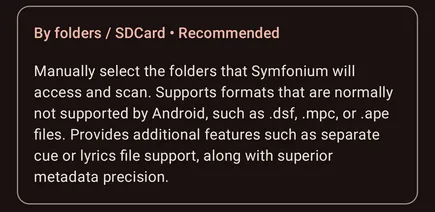
このモードを推奨します。Symfonium にアクセスを許可するフォルダーを選択すると、フォルダー内のファイルを直接スキャンします。DSF、MPC、APE、WV など、Android の一覧に表示されない形式にも対応し、外部 CUE ファイルや歌詞も読み込めます。
フォルダーを追加
Section titled “フォルダーを追加”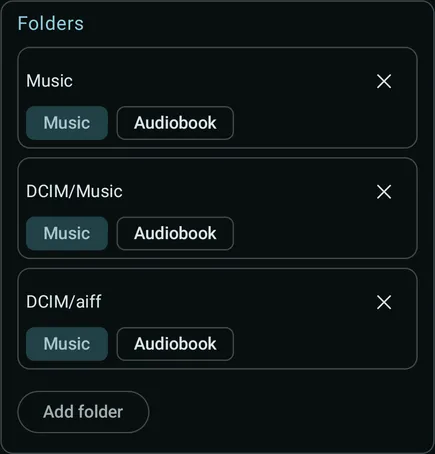
フォルダを追加を押し、Android のフォルダー選択画面で音楽やオーディオブックを保存したフォルダーを選択します。Use this folderを押してアクセスを許可します。他のソースフォルダーも同じ手順で追加できます。
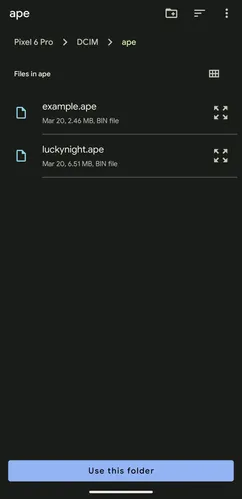
各フォルダーで Music または Audiobook を選択します。フォルダーの横にある × を押すと選択から外せます。少なくとも1つのフォルダーを残してください。
Android
Section titled “Android”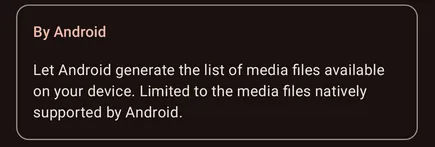
Android がメディアファイルの一覧を提供し、Symfonium がカスタムタグパーサーでメタデータを読み取ります。このモードで扱えるのは、Android のメディアデータベースに登録されているファイルのみです。
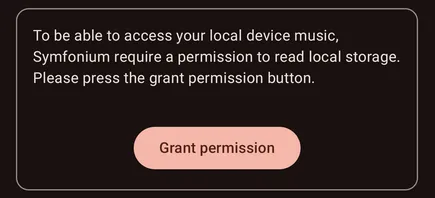
許可を与えるを押し、音声ファイルへのアクセスを許可します。現在のウィザードでは、Symfonium のパーサーが自動的に使用されます。
Android TV では、ウィザードを開くと、このアクセス許可の手順が直接表示されます。
設定を完了する
Section titled “設定を完了する”どちらのアクセス方法でも、追加アーティストのメタデータをスクレイピングと曲から不足したサムネイルを生成を確認し、終了を押してプロバイダを追加し、スキャンを開始します。
ファイルを追加または変更した後は、同期でライブラリを更新します。フォルダーモードでは、設定後に自動同期を有効にすることもできます。
すべての設定
Section titled “すべての設定”設定 → メディアプロバイダの管理を開き、ローカルデバイスを選択して編集を押します。フォルダーモードでは、ソースフォルダーとメディアの種類を変更できます。Android の一覧を使うモードでは、アクセス権カードから、必要に応じて音声ファイルへのアクセスを再度許可できます。更新を押して変更を保存し、同期して取り込んだメディアを更新します。
上部のスキャナ モードで、プロバイダの動作方法を確認できます。**Symfonium (ファイル - SAF)**はフォルダーモードです。**Symfonium (メディアストア)**は Android のファイル一覧と Symfonium のパーサーを使用します。以下の画像はフォルダーモードの画面です。フォルダーモードのみと記載した設定は、フォルダー/SDカードモードで利用できます。
タグのキャッシュを消去
Section titled “タグのキャッシュを消去”
ファイルのメタデータを変更しても通常の同期で検出されない場合は、タグキャッシュを消去します。次回の同期ではすべてのファイルを再スキャンするため、時間がかかることがあります。
アーティスト情報フォルダー
Section titled “アーティスト情報フォルダー”
フォルダーモードのみ。 選択を押し、アーティストごとのサブフォルダーを含むフォルダーを選択します。Android のフォルダー選択画面からアクセスできる場所であれば、どこでも指定できます。メディアのソースフォルダー内にある必要はありません。フォルダー構成や使用できる画像、メタデータファイルについては、アーティスト情報フォルダーをご覧ください。
追加アーティストのメタデータをスクレイピング
Section titled “追加アーティストのメタデータをスクレイピング”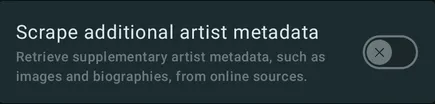
オンラインの情報源から追加のアーティスト画像や経歴を取得します。有効にすると、スクレイピングしたデータを消去 で以前に取得したアーティスト情報を削除できます。
曲から不足したサムネイルを生成
Section titled “曲から不足したサムネイルを生成”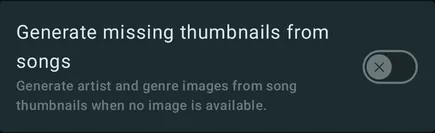
画像がない場合、曲の画像からアーティストやジャンルの画像を生成します。
曲のサムネイルを優先する
Section titled “曲のサムネイルを優先する”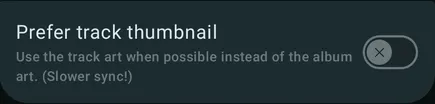
曲の画像がある場合、アルバムの画像よりも優先して使用します。曲ごとに異なる画像があるコンピレーションに便利ですが、同期に時間がかかるようになります。
タグの評価をユーザー評価とする
Section titled “タグの評価をユーザー評価とする”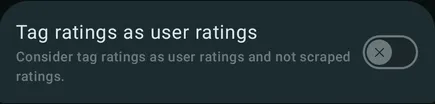
ファイルのタグからインポートした評価を、スクレイピングで取得した評価ではなくユーザー評価として扱います。
アーティストタグを表示用アーティストとする
Section titled “アーティストタグを表示用アーティストとする”
Artist タグがある場合、解析済みのアーティスト一覧から表示名を組み立てる代わりに、タグの元の値を表示用アーティストとして使用します。
「露骨な表現」タグを無視する
Section titled “「露骨な表現」タグを無視する”
ファイルのタグから露骨な表現を示すマーカーをインポートしません。
Ignore MusicBrainz IDs
Section titled “Ignore MusicBrainz IDs”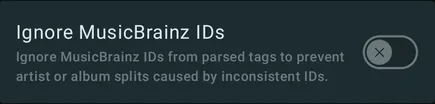
解析したタグの MusicBrainz ID を無視します。ID の不一致によってアーティストやアルバムが分割されるのを防げる場合があります。
「年」タグを優先する
Section titled “「年」タグを優先する”
Year タグがある場合、完全な日付を含むタグから年を抽出する代わりに、Year タグの元の値を使用します。
アーティスト/アルバムアーティストタグの区切り
Section titled “アーティスト/アルバムアーティストタグの区切り”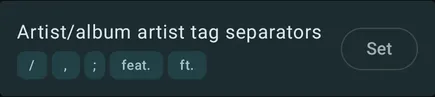
設定 を押して、アーティストとアルバムアーティストの値を分割する区切り文字を設定します。
ジャンルタグの区切り
Section titled “ジャンルタグの区切り”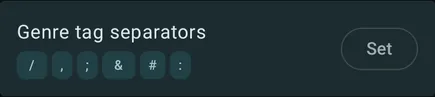
設定 を押して、ジャンルの値を分割する区切り文字を設定します。
MBIDタグの区切り
Section titled “MBIDタグの区切り”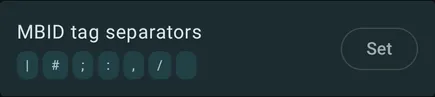
設定 を押して、MusicBrainz ID の値を分割する区切り文字を設定します。対応するタグや区切り文字の動作はSymfonium のカスタムタグパーサーを参照してください。
このプロバイダーによるアルバムの分割
Section titled “このプロバイダーによるアルバムの分割”
選択を押し、曲を同じアルバムにまとめるために一致する必要がある項目を選択します。フォルダー、MusicBrainz ID、アルバムのバージョンなどを指定できます。
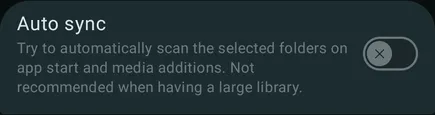
フォルダーモードのみ。 アプリの起動時やメディアの追加時に、選択したフォルダーの自動スキャンを試みます。この設定を有効にすると、音声ファイルへのアクセス許可を求められることがあります。大規模なライブラリには推奨しません。必要に応じて手動で同期してください。
自動プレイリストインポート
Section titled “自動プレイリストインポート”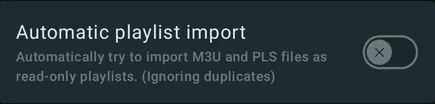
フォルダーモードのみ。 同期中に見つかった M3U ファイルと PLS ファイルを、重複を無視して読み取り専用のプレイリストとして自動的にインポートします。プレイリストのパスや更新時の動作はメディアプロバイダのプレイリストのインポートと同期を参照してください。
エンコーディング日時を追加日時とする
Section titled “エンコーディング日時を追加日時とする”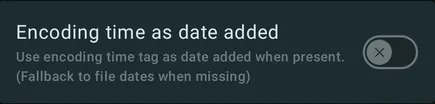
フォルダーモードのみ。 エンコーディング日時のタグがある場合は追加日時として使用し、ない場合はファイルの日時を使用します。
追加日時を固定
Section titled “追加日時を固定”
フォルダーモードのみ。 ファイルを変更しても曲の追加日時を維持します。タグを編集しても、新しく追加した曲として扱われません。新しく追加したフォルダーモードのプロバイダでは、既定で有効になっています。
広告としてScrobbleする
Section titled “広告としてScrobbleする”
このメディアプロバイダから再生したメディアを広告としてマークし、対応する Scrobbler アプリが無視できるようにします。
これより短い曲を除外する
Section titled “これより短い曲を除外する”
曲の最小再生時間を設定して、不要な短いメディアを除外します。
フォルダーを除外
Section titled “フォルダーを除外”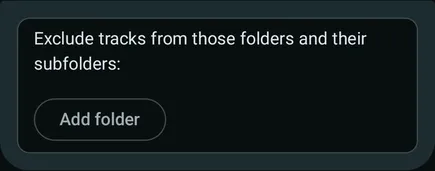
以下のフォルダーとそのサブフォルダーから曲を除外するの下にあるフォルダを追加を押し、同期から除外するパスを追加します。指定したフォルダーはライブラリから除外されますが、デバイス上のファイルは削除されません。表示されている場合は、以前 Symfonium で非表示にしたファイルをここから復元することもできます。
再生履歴の消去
Section titled “再生履歴の消去”
再生回数やスキップした曲のデータを含め、このプロバイダに関連する再生履歴を消去します。
カスタムパーサーの詳細
Section titled “カスタムパーサーの詳細”対応するタグ、ファイル形式、区切り文字、メタデータの処理については、Symfonium のカスタムタグパーサーを参照してください。