
再生中スタイル
Section titled “再生中スタイル”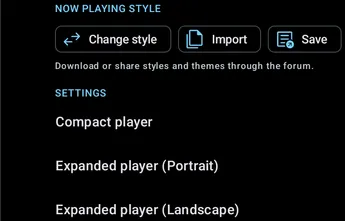
スタイルを変更
Section titled “スタイルを変更”保存済みの再生中スタイルとテンプレートスタイルを切り替えます。
ダウンロードした再生中スタイルをインポートします。
現在の再生中スタイルを保存します。
コンパクトなプレイヤーと、拡張プレイヤーの縦向きおよび横向きの設定が含まれます。
共有された再生中スタイルとインターフェーススタイルを表示、ダウンロードするには、Symfonium Styles ウェブサイト を参照してください。
設定グループから、コンパクト再生中、展開再生中(縦向き)、展開再生中(横向き) の個別設定ページを開けます。
コンパクト再生中
Section titled “コンパクト再生中”
コンパクトなプレイヤーのサイズを構成します。
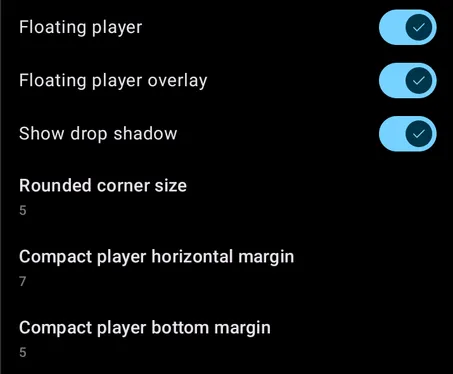
フローティングプレイヤー
Section titled “フローティングプレイヤー”フローティングプレーヤーを切り替えます。
フローティングプレーヤーのオーバーレイ
Section titled “フローティングプレーヤーのオーバーレイ”フローティングコンパクトなプレイヤーの背景保護を有効にします。
フローティングコンパクトなプレイヤーの背後に影を表示します。
フローティングコンパクトなプレイヤーの角丸半径を構成します。
コンパクトなプレイヤーの水平方向の余白
Section titled “コンパクトなプレイヤーの水平方向の余白”フローティングコンパクトなプレイヤー左右の間隔を構成します。
コンパクトなプレイヤーの下余白
Section titled “コンパクトなプレイヤーの下余白”フローティングコンパクトなプレイヤー下部の間隔を構成します。
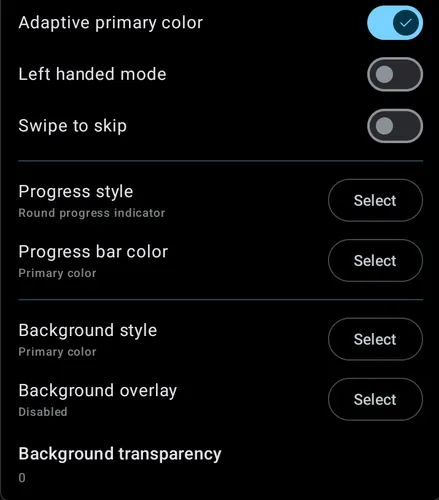
アダプティブプライマリカラー
Section titled “アダプティブプライマリカラー”コンパクトなプレイヤーにアダプティブプライマリカラーを使用します。
左利きモード
Section titled “左利きモード”左利きで使いやすいようにコンパクトなプレイヤーの操作を移動します。
スワイプでスキップ
Section titled “スワイプでスキップ”コンパクトなプレイヤーをスワイプしてトラックを切り替えられるようにします。
進行状況のスタイル
Section titled “進行状況のスタイル”コンパクトなプレイヤーの進行バーのスタイルを構成します。
進行バーの色
Section titled “進行バーの色”進行バーの色を構成します。
Inverted colors
Section titled “Inverted colors”設定した進行表示の色を反転します。
バッファ進行状況を非表示
Section titled “バッファ進行状況を非表示”進行インジケーターのバッファ済み部分を非表示にします。
背景スタイル
Section titled “背景スタイル”コンパクトなプレイヤーの背景スタイルを構成します。
背景オーバーレイ
Section titled “背景オーバーレイ”コンパクトなプレイヤー背景のオーバーレイを構成します。
背景の透明度
Section titled “背景の透明度”コンパクトなプレイヤー背景の透明度を構成します。
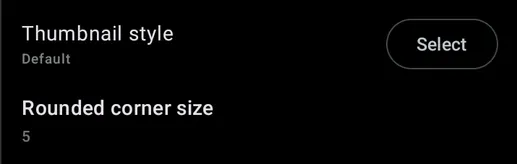
サムネイルのスタイル
Section titled “サムネイルのスタイル”コンパクトなプレイヤーのアルバムカバーサムネイルのスタイルを構成します。
Prefer animated artwork
Section titled “Prefer animated artwork”プロバイダーが提供する場合は、アニメーション画像を使用します。
コンパクトなプレイヤーのアルバムカバーサムネイルの角丸半径を構成します。
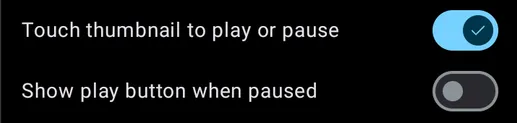
サムネイルをタップして再生または一時停止
Section titled “サムネイルをタップして再生または一時停止”カバーサムネイルを再生 / 一時停止ボタンとして使用します。
一時停止中に再生ボタンを表示
Section titled “一時停止中に再生ボタンを表示”再生が一時停止中のとき、カバーサムネイル上に再生ボタンを重ねて表示します。
カバーの回転
Section titled “カバーの回転”再生中にカバーを回転するかどうか、およびその方法を選択します。
Symfonium の文字列テンプレートについては、Symfonium カスタム文字列テンプレート を参照してください。
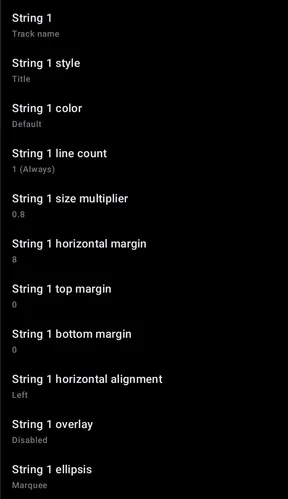
文字列 1 と文字列 2
Section titled “文字列 1 と文字列 2”コンパクトなプレイヤーに表示する 2 つの任意テキスト領域を構成します。それぞれで定義済みの値またはカスタム文字列テンプレートを使用できます。
文字列スタイル
Section titled “文字列スタイル”テキストのスタイル / 太さを構成します。
テキストの色を構成します。
文字列の行数
Section titled “文字列の行数”表示されるテキストの行数を構成します。
文字列サイズ倍率
Section titled “文字列サイズ倍率”テキストのフォントサイズを構成します。
文字列の左右、上、下の余白
Section titled “文字列の左右、上、下の余白”各テキスト領域の周囲の間隔を構成します。
文字列の水平方向の配置
Section titled “文字列の水平方向の配置”テキストの水平方向の配置と間隔を構成します。
文字列オーバーレイ
Section titled “文字列オーバーレイ”テキストのオーバーレイを構成します。
文字列の省略記号
Section titled “文字列の省略記号”画面に収まりきらないテキストを Symfonium がどう表示するかを選択します。
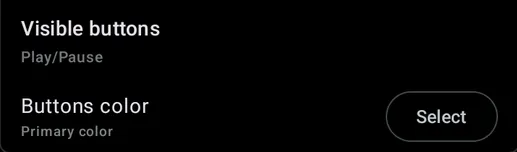
コンパクトなプレイヤーに表示するボタンを選択します。
Back amount
Section titled “Back amount”戻るボタンが表示されているとき、何秒巻き戻すか選択します。
Forward amount
Section titled “Forward amount”進むボタンが表示されているとき、何秒先へ進むか選択します。
コンパクトなプレイヤーのボタンの色を構成します。
展開された再生中画面
Section titled “展開された再生中画面”拡張プレイヤーで利用できるオプションについては、設定 - 再生中 - 拡張プレイヤー を参照してください。