
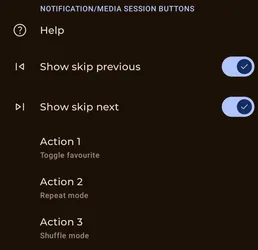
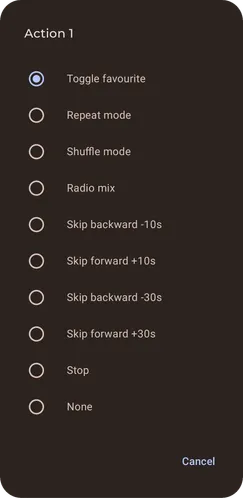
通知と Media Session のボタンを構成できます。
これらのボタンは現在連動しており、次へスキップと前へスキップの位置はほぼ Google によって固定されています。
次へスキップと前へスキップを無効にすると、最大 5 つのオプションにアクセスできます。表示場所と OS バージョンによって異なります。
これらは 設定 / 再生 / 通知、Media Session、ヘッドセットボタンを構成 から利用できます。
Media Session (Android 13+)
Section titled “Media Session (Android 13+)”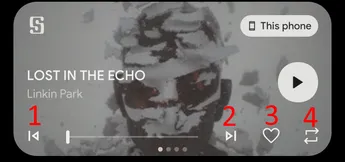
通知シェードでは、前へスキップと次へスキップの位置が固定された状態で、4 つのアクションのみに対応します。
そのため、両方のスキップオプションを有効にすると、アクションボタン 1 は位置 3 になります。どちらも有効にしない場合、アクション 1 ボタンは位置 1 になります。
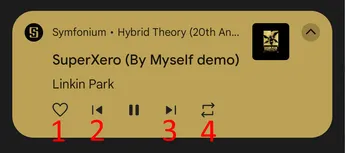
これは、前へスキップと次へスキップの位置が固定された状態で、4 つのアクションのみに対応します。
そのため、両方のスキップオプションを有効にすると、アクションボタン 2 は位置 4 になります。どちらも有効にしない場合、アクション 2 ボタンは位置 2 になります。
Android Auto
Section titled “Android Auto”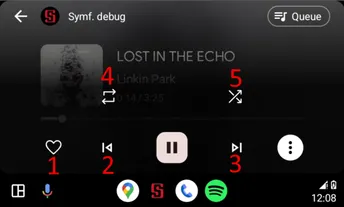
これは、前へスキップと次へスキップの位置が固定された状態で、5 つのアクションに対応します。
そのため、両方のスキップオプションを有効にすると、アクションボタン 2 は位置 4 になります。どちらも有効にしない場合、アクション 2 ボタンは位置 2 になります。
5 番目のアクション、または両方のスキップを有効にしている場合は 3 番目のアクションを有効にしないと、3 点メニューは表示されず、4 つのアクションすべてに直接アクセスできます。
通知ボタン設定通知ボタンとメディアセッションボタンで利用できるアクションを設定します。