
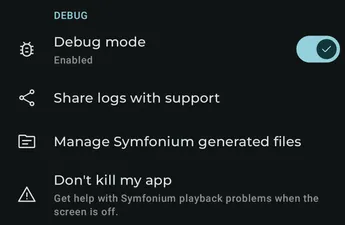
デバッグモード
Section titled “デバッグモード”サポートが問題を診断して修正できるように、Symfonium の強力なログシステムを有効にします。ログを収集して問題を開く方法を参照してください。
このモードでは非常に大きなログが生成され、書き込み中にアプリが遅くなる場合があります。再現が必要な問題がある場合にのみ有効にしてください。
ログをサポートと共有
Section titled “ログをサポートと共有”現在のログファイルを安全にサポートへアップロードします。アップロードされたファイルは手動では確認されず、数日後に自動削除されるため、その後サポートへ連絡してください。
操作をキャンセルした場合は、メインの設定ページに戻り、生成されたファイルの管理 を使って正しいファイルを送信してください。
Don’t kill my app
Section titled “Don’t kill my app”バックグラウンドで Symfonium が正しく動作しない原因となるデバイス動作を修正する情報を確認するには、https://dontkillmyapp.com/ を開きます。
データベース
Section titled “データベース”データベース設定を開き、ライブラリ同期、並べ替え、評価、波形抽出を設定します。
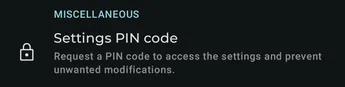
設定 PIN コード
Section titled “設定 PIN コード”設定すると、設定にアクセスするために PIN コードが必要になり、意図しない変更を防げます。
従量制のWi-Fi接続をモバイルデータ通信とみなす
Section titled “従量制のWi-Fi接続をモバイルデータ通信とみなす”ストリーミング品質とダウンロード動作を選択するとき、従量制 Wi-Fi 接続をモバイル接続として扱います。
VPN接続をモバイルデータ通信とみなす
Section titled “VPN接続をモバイルデータ通信とみなす”ストリーミング品質とダウンロード動作を選択するとき、VPN 接続をモバイル接続として扱います。
クリーンアップ
Section titled “クリーンアップ”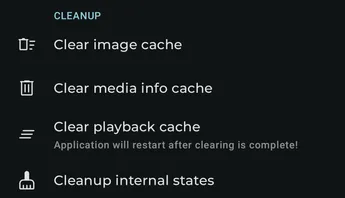
画像キャッシュを消去
Section titled “画像キャッシュを消去”キャッシュされたすべての画像を削除します。画像はアプリの閲覧中に必要に応じて再ダウンロードされます。
Clean unused image cache
Section titled “Clean unused image cache”ライブラリから参照されなくなったキャッシュ画像と画像メタデータを削除します。
メディア情報キャッシュを消去
Section titled “メディア情報キャッシュを消去”再生中に収集された正確なメディア情報を消去します。ファイル名を変えずにメディアファイルを置き換えた場合に役立ちます。
スクレイピングしたアーティスト情報のキャッシュを消去
Section titled “スクレイピングしたアーティスト情報のキャッシュを消去”外部ソースから取得してキャッシュされたアーティスト情報を消去します。
再生キャッシュを消去
Section titled “再生キャッシュを消去”破損した場合に再生キャッシュを消去します。処理後に Symfonium が再起動します。このオプションは再生キャッシュが設定されている場合にのみ表示されます。
内部状態をクリーンアップ
Section titled “内部状態をクリーンアップ”予期しないアプリ終了後の無効な内部状態を修復します。サポートから依頼された場合にのみ使用してください。同期中のバックグラウンド終了を減らす方法については、Don’t kill my app を参照してください。
データベースを縮小させる
Section titled “データベースを縮小させる”内部データベースを圧縮して未使用領域を解放します。
詳細な再生履歴を消去
Section titled “詳細な再生履歴を消去”再生回数とスキップ回数を保持したまま、詳細な再生履歴を削除します。
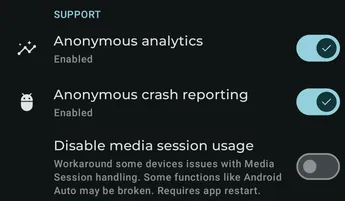
プライベート Matomo インスタンスへ匿名分析を送信します。改善や新機能の優先順位付けに役立ちます。
匿名クラッシュレポート
Section titled “匿名クラッシュレポート”匿名クラッシュレポートを有効にします。自動レポートだけでは十分でないことが多いため、クラッシュが発生した場合は詳細を添えてサポートへ連絡してください。
次の開発者向けオプションは、開発者モードが有効な場合にのみ表示されます。通常はサポートから依頼された場合にのみ変更してください。
出力切替を無効化
Section titled “出力切替を無効化”Android の出力切り替えとの統合を無効にします。
メディアセッションの使用を無効化
Section titled “メディアセッションの使用を無効化”一部のまれなデバイスでは Media Session の処理に問題があり、CPU 使用率が高くなる場合があります。サポートから依頼された場合にのみ有効にしてください。
既定値に戻す
Section titled “既定値に戻す”
このボタンは、このページのすべての設定を既定値に戻します。バックアップと復元機能を使って、設定の異なる構成を簡単に切り替えることもできます(設定 - バックアップと復元)。